Ein Google-Bewertungslink öffnet direkt das Praxisprofil; der QR-Code führt nach dem Scannen zum gleichen Ziel. Google stellt beide Zugänge im verwalteten Unternehmensprofil des jeweiligen Standorts bereit. Den Link können Sie in einer E-Mail oder WhatsApp-Nachricht teilen, den QR-Code auf einer Karte am Empfang. Google erstellt den QR-Code derzeit nur im Computerbrowser. Die Google-Anleitung zum Bewertungslink und QR-Code zeigt den aktuellen Weg.
Wenn Sie Einladungen per E-Mail versenden, können Sie den Google-Link wie jeden anderen Link einsetzen. Im easymed-Praxis-Postfach sind E-Mails der jeweiligen Patientenakte zugeordnet. So bleibt die Nachricht im bestehenden Kommunikationsweg; Sie wählen den passenden Empfänger und das Profil des betreffenden Standorts.
Bewertungslink und QR-Code direkt bei Google erstellen
Öffnen Sie das verwaltete Unternehmensprofil des vorgesehenen Standorts am Computer. Wählen Sie „Rezensionen lesen“ und dann „Mehr Rezensionen erhalten“. Kopieren Sie den Link für digitale Nachrichten. Um den QR-Code herunterzuladen, klicken Sie mit der rechten Maustaste darauf und wählen „Bild speichern unter“. Auf dem Smartphone lässt Google den QR-Code derzeit nicht erstellen. Die Schritte stehen in der Google-Hilfe zum Bewertungslink.
Beide führen zum selben Praxisprofil. Der Link ist für eine E-Mail oder Nachricht praktisch, weil der Empfänger ihn direkt antippen kann. Die Karte bietet einen einfachen Zugang für Menschen, die das Profil mit dem eigenen Smartphone öffnen möchten. Nutzen Sie den von Google bereitgestellten Code als Grundlage für den Druck.

Legen Sie Link und QR-Code unter einer verständlichen Standortbezeichnung ab, zum Beispiel „Google-Bewertung Innenstadt – Link“ und „Google-Bewertung Innenstadt – QR“. Für einen zweiten Standort speichern Sie dessen eigene Dateien mit derselben klaren Benennung. So erkennt das Team beim Versand oder Nachdrucken sofort, welches Profil hinter dem Zugang liegt.
Den digitalen Link aus dem easymed-Praxis-Postfach teilen
Das easymed-Praxis-Postfach ordnet E-Mails dem jeweiligen Patientenkonto zu. Fügen Sie den bei Google kopierten Link in eine passende persönliche Nachricht ein. Damit bleibt die Einladung bei der E-Mail-Kommunikation, die das Team bereits im Praxisalltag nutzt. Die Praxis bestimmt weiterhin, an wen sie schreibt und welchen Standortlink sie auswählt.
Eine kurze Einladung kann lauten: „Wenn Sie Ihre Erfahrung mit unserer Praxis teilen möchten, finden Sie unser Google-Profil hier: [Bewertungslink].“ Der Satz sagt klar, worum es geht, und lässt die Entscheidung beim Patienten. Die Karte am Empfang und die E-Mail erfüllen denselben Zweck: Sie zeigen den Weg zum passenden Profil, ohne den Text der Rezension vorzugeben.
Eine gut lesbare Bewertungskarte am Empfang gestalten
Auf die Karte gehören der Praxisname, der Standort und eine kurze freiwillige Einladung. Geben Sie dem QR-Code ausreichend Platz und lassen Sie rundherum einen freien Rand. Eine ruhige Gestaltung hilft, dass Code und Zweck auf den ersten Blick erkennbar sind. Zusätzliche Werbeaussagen oder eine Sternezahl braucht die Karte nicht.
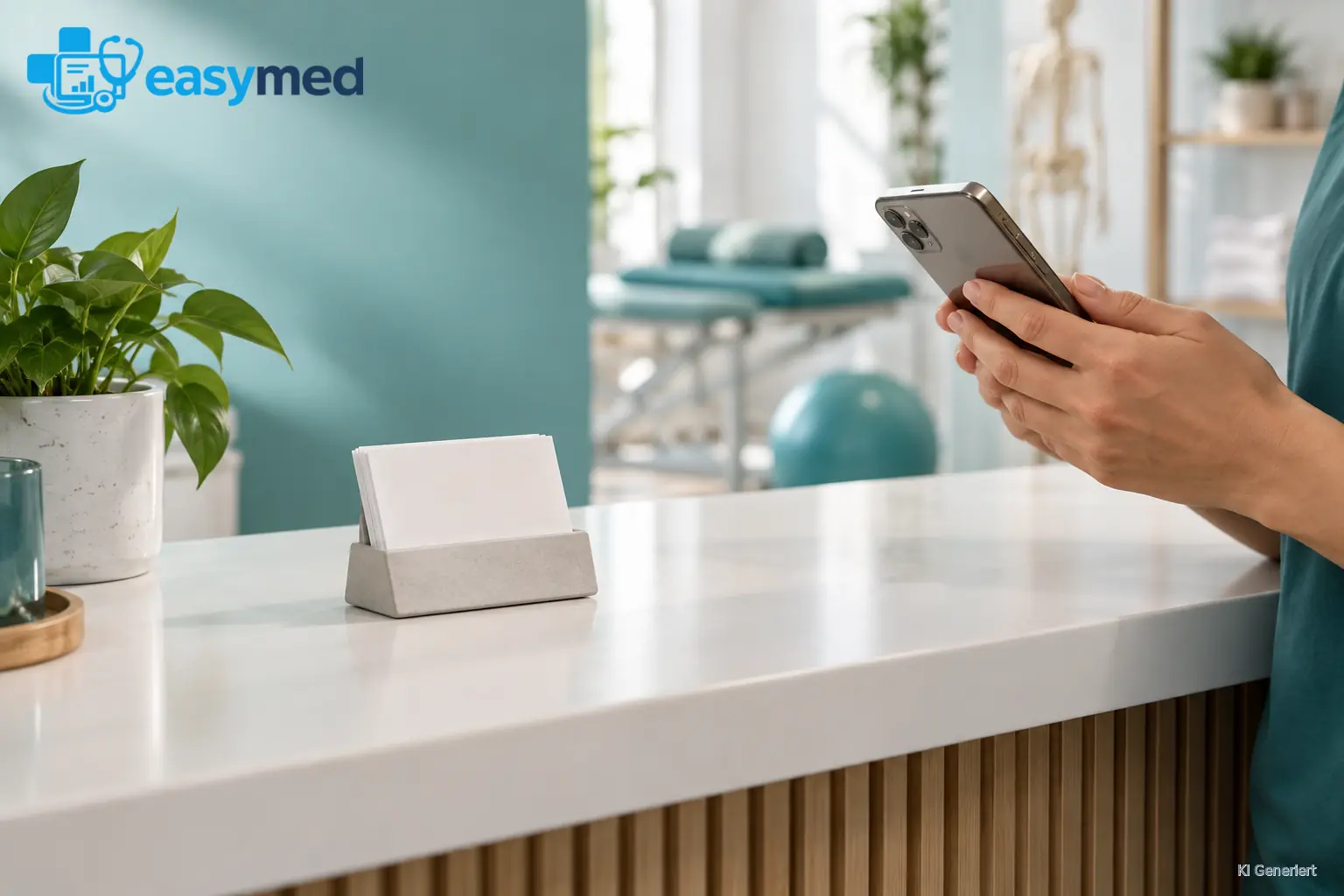
Wählen Sie eine kontrastreiche Druckvorlage und vermeiden Sie Glanzstellen direkt über dem Code. Ein Kartenhalter schützt die Vorlage vor Knicken und macht sie gut erreichbar. Stellen Sie die Karte an einem sichtbaren Platz auf, an dem ein Patient sie bequem mit dem eigenen Smartphone scannen kann.
Prüfen Sie nach dem Druck die Karte dort, wo sie später stehen wird: Öffnet der Code das richtige Profil und lässt er sich aus normaler Entfernung erfassen? Ein kurzer Scan der fertigen Druckfassung genügt. Nach einem neuen Druck oder einem Standortwechsel prüfen Sie gezielt nur die geänderte Vorlage.
Den persönlichen Zugang zur Google-Rezension erklären
Zum Schreiben einer Google-Rezension ist ein angemeldetes Google-Konto nötig; eine Gmail-Adresse ist dafür nicht erforderlich. Ein Google-Konto kann auch mit einer vorhandenen E-Mail-Adresse eines anderen Anbieters erstellt werden. Der Link oder QR-Code verkürzt damit den Weg zum Profil, während der persönliche Google-Zugang beim Patienten bleibt. Mehr dazu erklären die Google-Konto-Hilfe und die Google-Maps-Hilfe zu Rezensionen.
Die Praxis hält Karte und Link bereit. Patienten verfassen die Rezension auf ihrem eigenen Gerät und wählen Inhalt und Bewertung selbst. Manche öffnen das Profil erst später zu Hause. Eine ruhige Einladung lässt diesen Zeitpunkt offen und fügt sich gut in den persönlichen Patientenservice ein.
Google-Rezensionen sind öffentlich sichtbar und können nicht anonym veröffentlicht werden. Machen Sie das in der Einladung deutlich, damit Patienten selbst entscheiden, ob und welche Erfahrung sie mit ihrem Google-Profil teilen möchten. Google beschreibt diese Sichtbarkeit in der Hilfe zu öffentlichen Rezensionen.
Ehrliche Rückmeldungen freiwillig einladen
Google erlaubt es Unternehmen, um Rezensionen zu tatsächlichen Erfahrungen zu bitten. Die Einladung darf weder eine Gegenleistung versprechen noch die Bewertung oder den Text beeinflussen. Die Richtlinien für Google-Maps-Rezensionen untersagen außerdem, nur zufriedene Patienten um positive Bewertungen zu bitten, Druck auf Personen vor Ort auszuüben oder bestimmte Formulierungen zu verlangen.
Verwenden Sie deshalb dieselbe offene Einladung für Lob, Kritik und Hinweise. Bitten Sie nicht um eine bestimmte Sternezahl oder darum, eine Behandlung oder einen Mitarbeitenden zu erwähnen. Rabatte, Geschenke und andere Anreize gehören nicht dazu. Patienten entscheiden selbst, ob sie veröffentlichen und was sie schreiben.
Eine passende Nachricht bleibt kurz: „Wenn Sie Ihre Erfahrung mit unserer Praxis teilen möchten, können Sie das hier tun: [Bewertungslink].“ So nennen Sie den Zweck, ohne einen Inhalt vorzuschreiben. Die Einladung kann per E-Mail oder WhatsApp gesendet werden; Google führt beide Wege als Möglichkeiten für eine Rezensionsanfrage auf.
Mehrere Standorte eindeutig miteinander verbinden
Jeder Praxisstandort verwendet den Link und den QR-Code seines eigenen Profils. Auf der Karte steht der betreffende Standortname, in der Druckdatei dieselbe Bezeichnung. Digitale Nachrichten enthalten den dafür vorgesehenen Link. Das macht die Zuordnung für Patienten und Mitarbeitende einfach.
Beispiel: Eine Praxis betreibt einen Standort in der Innenstadt und einen am Park. Die Innenstadt-Karte öffnet das Innenstadt-Profil, die Karte am Park das Profil dieses Standorts. Beide können gleich gestaltet sein; Standortangabe und Google-Code unterscheiden sich. Das Team wählt die passende Vorlage, statt einen gemeinsamen Code auf unterschiedliche Ziele umzustellen.
Führen Sie Link und Druckdatei je Standort zusammen, etwa in einer Ablage „Bewertungen“ mit den Unterordnern „Innenstadt“ und „Am Park“. Vor dem Nachdrucken oder Versenden genügt dann der Abgleich von Standortname und Profil-Link. Wenn sich ein Profil oder seine Adresse ändert, aktualisieren Sie den zugehörigen Zugang und die Karte gemeinsam.
Ein gut benannter Bewertungslink, eine lesbare Karte und eine neutrale Einladung geben Patienten einen direkten Zugang, ohne ihre Entscheidung vorwegzunehmen. Wenn Sie den digitalen Weg im Praxisalltag nutzen, lässt sich der Link über das zugeordnete easymed-Praxis-Postfach in eine persönliche E-Mail aufnehmen.