Gute Praxisfotos für das Google Unternehmensprofil helfen neuen Patienten, den tatsächlichen Standort wiederzuerkennen: den Zugang, die richtige Tür sowie Empfang und Behandlungsräume. Eine hilfreiche Fotoserie verbindet Außen- und Innenansichten. Google nennt in seinen Fototipps jeweils mindestens drei Aufnahmen für den Außen- und Innenbereich. Wählen Sie dafür unterschiedliche, echte Orientierungspunkte statt mehrmals dieselbe Ecke zu fotografieren. (Google: Tipps für unternehmensspezifische Fotos)
Nach dem Standortfoto kann ein gut sichtbarer Terminbutton auf Ihrer Praxiswebsite den nächsten Schritt zeigen. Das Buchungsportal von easymed lässt sich dort verlinken oder einbetten. Patienten wählen eine angebotene Behandlungsart und eine freie Zeit; der Termin wird im Praxis-Kalender geführt und bestätigt. Sie legen fest, welche Leistungen und Zeiten online buchbar sind. So beantworten die Fotos die Frage „Wo finde ich die Praxis?“ und die Online-Terminbuchung führt zur Terminwahl.
Für jedes Bild eine Patientenfrage benennen
Ordnen Sie jedes Motiv einer Aufgabe zu: Ankommen zeigt den Zugang aus der üblichen Laufrichtung; Orientieren erklärt Tür, Hausnummer oder den Weg zum Empfang; Kennenlernen zeigt Wartebereich und typische Behandlungsräume. So erkennen Sie vor der Aufnahme, ob zwei Bilder dieselbe Frage beantworten oder ob eine entscheidende Ansicht fehlt.

Für eine Physiotherapiepraxis mit Eingang im Innenhof kann eine passende Startserie aus sechs Motiven bestehen: drei Außenansichten vom Weg zum Hof, von der richtigen Praxistür und vom Hinweisschild; dazu drei Innenansichten von Empfang oder Wartebereich, einem typischen Behandlungsraum und einem tatsächlich genutzten Trainingsbereich. Fehlt ein Trainingsbereich, wählen Sie stattdessen eine weitere Innenansicht, die den Praxisablauf erklärt. Das ist ein Fallbeispiel für die Auswahl, keine starre Fotoliste.
Den Zugang aus der Ankunftsperspektive fotografieren
Beginnen Sie dort, wo jemand ankommt. Bei einem Hofeingang kann das erste Foto von der Straße in den Hof führen, das nächste den Weg zur richtigen Tür zeigen. Hausnummer, Praxisschild und eine erkennbare Gebäudeecke helfen dabei, die Ansicht mit der Umgebung abzugleichen. Fotografieren Sie so, dass die Person nicht erst erraten muss, welchen Weg das Bild zeigt.
Gibt es einen Eingang im Seitenflügel, eine Treppe oder einen Aufzug, nehmen Sie den Abschnitt auf, an dem sich ein Erstbesuch leicht verläuft. Eine kurze Standortbeschreibung kann ergänzen, was ein Foto allein nicht erklärt, etwa „Eingang über den Hof, dann links neben dem Aufzug“. Prüfen Sie den Weg einmal mit einer Person, die Ihre Räume noch nicht kennt: Wo würde sie nach dem nächsten Bild abbiegen?
Empfang und Räume als zusammenhängenden Weg zeigen
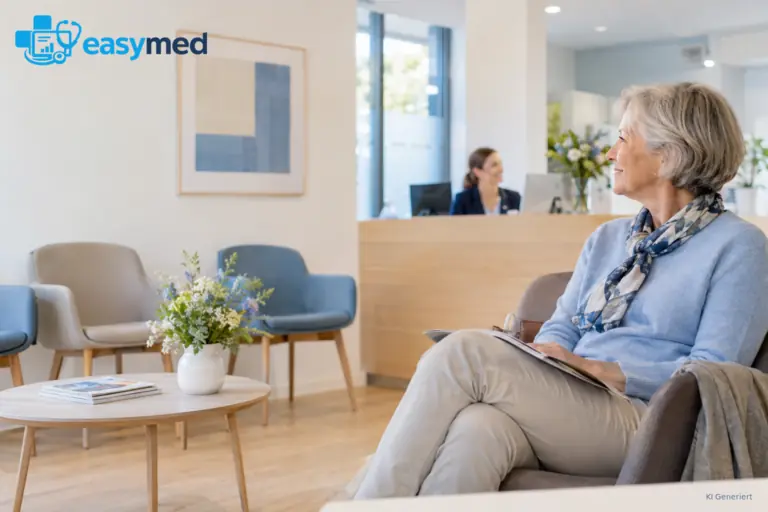
Im Inneren folgt der Weg vom Eingang zum Empfang und anschließend zum Behandlungsraum. Eine passende Serie zeigt diese Reihenfolge: den ersten Kontakt- oder Wartebereich, einen typischen Behandlungsraum und, wenn er zum tatsächlichen Angebot gehört, den Trainingsbereich. So sehen neue Patienten die Räume, die sie voraussichtlich betreten, statt mehrere ähnliche Flur- oder Gerätefotos.
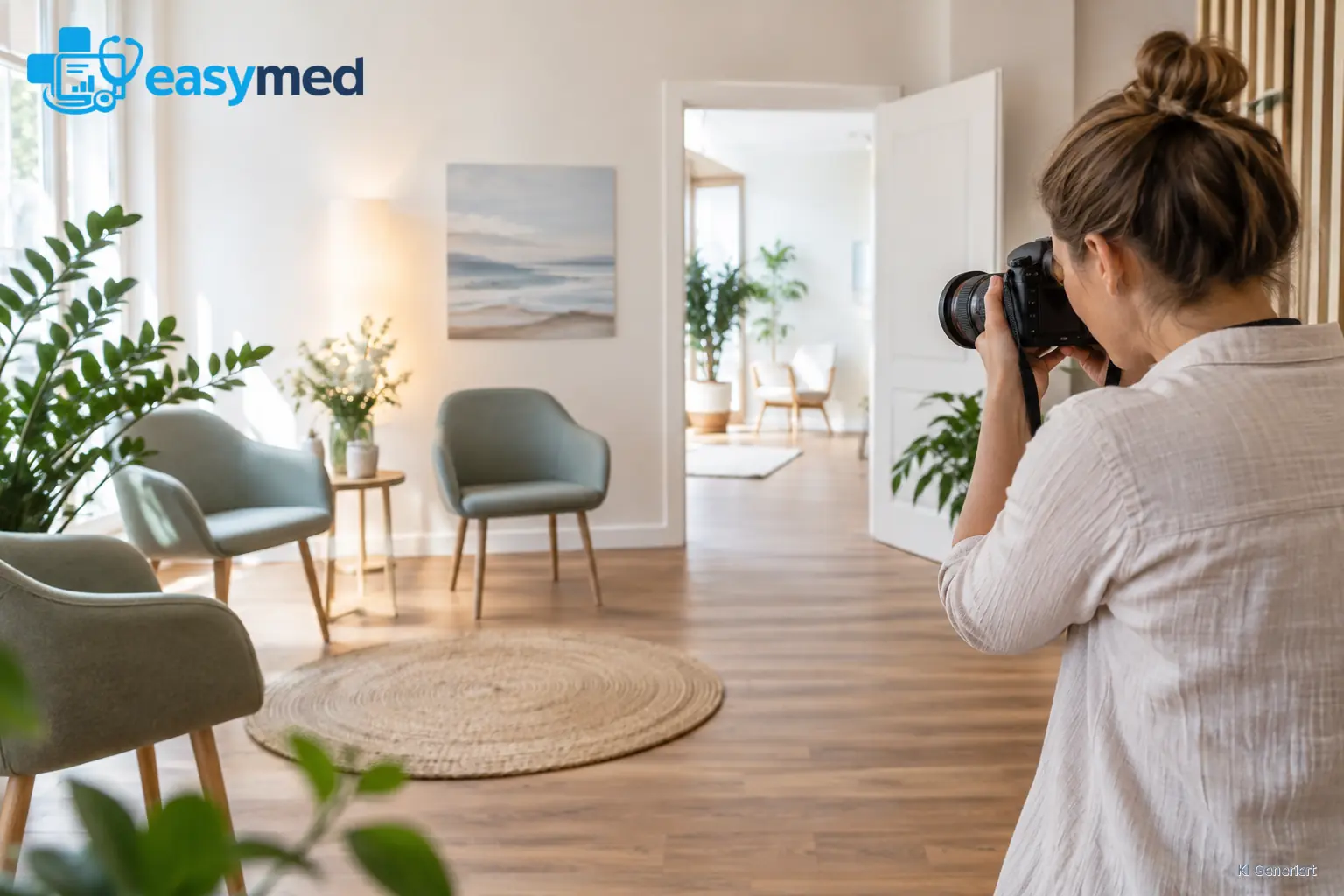
Nutzen Sie vorhandenes Tageslicht und eine Perspektive, die die Räume verständlich zeigt. Ein Foto vom Eingang aus kann helfen, die Lage von Empfang oder Wartebereich einzuordnen; ein zweites aus dem Raum macht Ausstattung und Bewegungsfläche sichtbar. Ein Gerät muss nicht allein deshalb ins Bild, weil es vorhanden ist. Wählen Sie die Ansicht, die erklärt, wie der Raum bei der angebotenen Behandlung genutzt wird.
Die Aufnahme so vorbereiten, dass persönliche Angaben nicht sichtbar werden
Prüfen Sie vor dem Auslösen den Bildrand, Spiegelungen und den Hintergrund. Schließen Sie Patientenakten auf Monitoren, entfernen Sie Terminlisten und legen Sie Unterlagen außerhalb des Bildausschnitts. In einer Therapiepraxis kann auch ein Spiegelbild auf einem Bildschirm oder ein teilweise lesbarer Zettel persönliche Angaben verraten. Eine leere, ausgeschaltete oder vom Bild weggedrehte Anzeige ist einfacher als eine spätere Unkenntlichmachung.
Bei erkennbaren Teammitgliedern klären Sie vor der Veröffentlichung, welche Aufnahme für welchen Einsatz vorgesehen ist. § 22 Kunsturhebergesetz nennt die Einwilligung der abgebildeten Person für die Verbreitung oder öffentliche Zurschaustellung eines Bildnisses. (Gesetzestext zu § 22 KunstUrhG) Ein kurzes schriftliches Einverständnis mit dem konkreten Verwendungszweck schafft Klarheit, zum Beispiel für Google-Unternehmensprofil und Praxiswebsite. Für eine reine Raumaufnahme muss niemand im Bild stehen.
Die tatsächliche Praxis mit eigenen Fotos darstellen
Ein Standortfoto im Google Unternehmensprofil soll zeigen, was Besucher am angegebenen Ort vorfinden. Verwenden Sie deshalb eigene Aufnahmen des tatsächlichen Eingangs, der vorhandenen Räume und der dort angebotenen Arbeit. Google erklärt, dass Außenansichten dabei helfen, ein Unternehmen beim Ankommen zu erkennen. Eine Blogillustration oder ein Bild aus einer anderen Praxis erfüllt diese Aufgabe nicht. (Google-Hilfe zu Fotos im Unternehmensprofil)
Für den Upload nennt Google JPG- oder PNG-Dateien mit 10 KB bis 5 MB, empfiehlt eine Auflösung von 720 × 720 Pixeln und nennt 250 × 250 Pixel als Mindestauflösung. Das Foto sollte scharf und gut ausgeleuchtet sein und die Wirklichkeit zeigen; starke Bearbeitungen und viele Filter passen nicht zu dieser Vorgabe. Prüfen Sie beim Zuschneiden, dass Hausnummer, Türschild oder ein anderer Orientierungspunkt erhalten bleibt.
Hochgeladene Fotos und Titelbild auf dem Smartphone prüfen
Damit eigene Bilder öffentlich im Unternehmensprofil erscheinen, muss das Profil bestätigt sein. Nach dem Upload zeigt Google den Status an: „Ausstehend“ bedeutet, dass die Datei noch verarbeitet wird oder das Profil nicht bestätigt ist; „Live“ bedeutet, dass sie für Nutzer in Suche und Maps sichtbar ist. Es kann 24 bis 48 Stunden dauern, bis ein Foto angezeigt wird. (Google: Fotos verwalten und Uploadstatus)
Sie können ein Titelbild auswählen, Google garantiert aber nicht, dass dieses als erstes Bild erscheint. Sorgen Sie deshalb dafür, dass jede Aufnahme für sich verständlich und die gesamte Serie stimmig ist. Öffnen Sie das Profil auf dem Smartphone und prüfen Sie, ob Zugang, Schild und Raumansichten im tatsächlichen Ausschnitt noch erkennbar sind. Falls ein fremdes Foto den Ort falsch zeigt oder gegen Richtlinien verstößt, können Sie bei Google die Entfernung beantragen; die Plattform prüft die Meldung und entscheidet über das Bild. (Google: Kundenfotos melden)
Änderungen am Standort in den Bildern nachvollziehen
Nach einem Umzug oder Umbau ersetzen Sie die Ansichten, die den früheren Zugang oder nicht mehr vorhandene Räume zeigen. Prüfen Sie Google-Profil und Praxiswebsite gemeinsam: Wenn sich die Eingangstür geändert hat, sollte die Wegbeschreibung nicht auf ein altes Foto verweisen. Für die eigenen Dateien hilft eine Benennung nach Motiv und Standort, etwa „Innenhof-Eingang“ oder „Empfang-neu“.
Den Weg mit einer unvorbereiteten Person testen
Zeigen Sie einer Person die Fotos in der Reihenfolge, in der sie im Profil zu sehen sind, und bitten Sie sie, den Zugang zu erklären. Kann sie die richtige Tür, den Weg zum Empfang und den gezeigten Raum benennen, beantwortet die Serie die wichtigsten Orientierungsfragen. Wenn nicht, ergänzen Sie gezielt die fehlende Abzweigung oder Beschilderung, statt zusätzliche ähnliche Raumfotos aufzunehmen.
Auf Ihrer Website können Fotos, Adresse und Terminbutton direkt zusammenstehen. Über das Buchungsportal von easymed wählen Patienten eine von Ihrer Praxis freigegebene Behandlungsart und freie Zeit; die Buchung wird im Kalender weitergeführt und bestätigt. Sie bestimmen das Online-Angebot und können den Portal-Link von der Website aus erreichbar machen. So führt der digitale Weg vom wiedererkennbaren Standort zur Terminwahl.