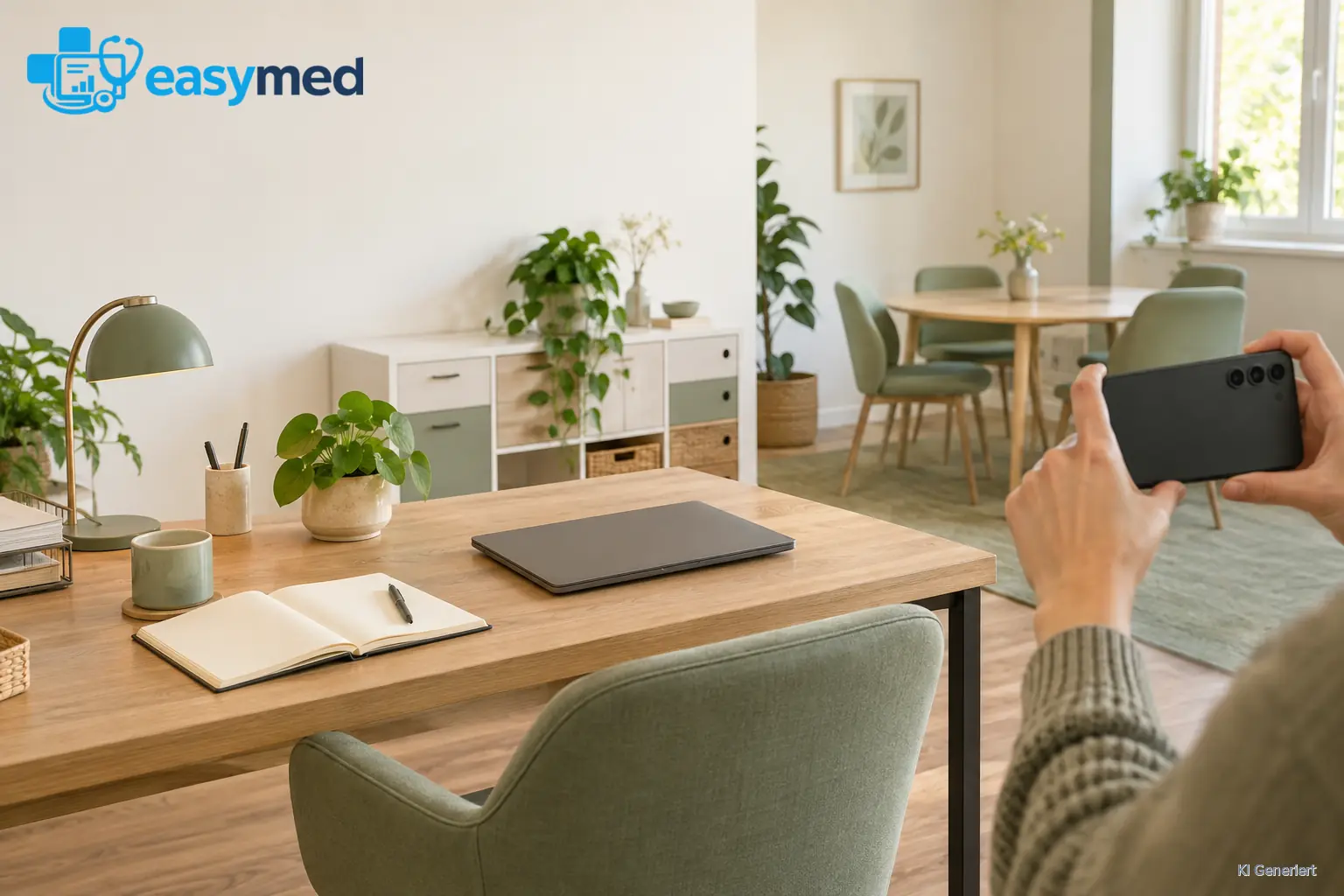
Arbeitsplatzfotos für eine Praxis-Stellenanzeige sollten Bewerbern zeigen, was sie an einem typischen Arbeitstag tatsächlich tun. Wählen Sie Motive deshalb aus dem Aufgabenprofil der Stelle: Behandlungsraum und Dokumentationsplatz für therapeutische Arbeit, Empfang und Teamplatz für Organisation und Anfragen. Zwei bis vier gezielte Bilder geben einen konkreten Einblick; eine lange Folge austauschbarer Raumbilder braucht es nicht.
Auch die digitale Arbeitsweise kann Teil dieses Einblicks sein. easymed bündelt den Teamkalender, die Patientenakte und die Behandlungsdokumentation in einem Praxisprogramm. Wenn diese Arbeitsschritte zu der ausgeschriebenen Stelle gehören, zeigen Sie den passenden Arbeitsplatz und beschreiben, was das Team dort tatsächlich erledigt.
Mit den Fragen zur angebotenen Stelle beginnen
Nehmen Sie drei oder vier Hauptaufgaben aus der Stellenbeschreibung und ordnen Sie jeder einen Ort zu: Wo findet die Arbeit statt, welches Arbeitsmittel ist wichtig, und an welcher Stelle stimmt sich das Team ab? Für eine therapeutische Stelle können das der Behandlungsraum, der Dokumentationsplatz und ein Teamgespräch sein. Für eine Empfangsstelle passen der Platz für Anfragen, die Terminübersicht und eine Übergabe zwischen Empfang und Behandlung.
Eine Kollegin oder ein Kollege, die diese Arbeit schon machen, erkennt passende Situationen oft schneller als die Person hinter der Kamera. Fragen Sie nach dem normalen Beginn der Aufgabe, nach genutzten Arbeitsmitteln und nach dem Übergabepunkt. So entstehen Bildunterschriften wie „Hier bereiten wir den nächsten Termin vor“ oder „Am Empfang gehen Online-Buchungen in die gemeinsame Terminübersicht ein“. Die Formulierung bleibt nah an einem echten Arbeitsschritt.
Notieren Sie für jedes geplante Motiv eine klare Aussage. Ein Behandlungsraum kann die Ausstattung zeigen; ein Foto vom Dokumentationsplatz zeigt, wo die Nachbereitung stattfindet. Wenn zwei Bilder dieselbe Aussage haben, behalten Sie das aussagekräftigere. Wählen Sie keine Ausstattung oder Teamroutine nur für die Aufnahme aus, wenn sie im Alltag nicht angeboten wird.
Einen Arbeitsplatz während der gewöhnlichen Nutzung ansehen
Betrachten Sie den Arbeitsplatz aus der Perspektive, die eine neue Mitarbeiterin oder ein neuer Mitarbeiter dort einnehmen würde. Beim Schreibtisch gehören Sitzplatz, Arbeitsfläche und Bildschirm zusammen. Im Behandlungsraum ist ein Ausschnitt hilfreicher, der die tatsächlich genutzte Ausstattung erkennen lässt. Eine Gesamtansicht passt, wenn der Raum selbst für die Stelle wichtig ist; sonst zeigt ein naher, ruhiger Ausschnitt die Aufgabe deutlicher.
Lassen Sie in einem Bild ein oder zwei Hinweise auf die Tätigkeit stehen: ein freies Notizbuch, ein bereitgelegtes Arbeitsmittel oder die geordnete Fläche vor einem Termin. Solche Details helfen Bewerbern, den Ort einzuordnen, ohne eine Szene nachzustellen. Ein leerer Arbeitsplatz darf leer bleiben; eine Bildunterschrift erklärt dann die Arbeit, die dort stattfindet.
Für einen Dokumentationsplatz können Sie den digitalen Ablauf im Bildtext benennen. Schreiben Sie etwa, wo die Nachbereitung stattfindet und welche Informationen das Team dort weiterbearbeitet. So wird der Arbeitsplatz verständlich, ohne dass die Aufnahme eine Softwareoberfläche zeigen muss.
Vier Tätigkeiten in einer zusammenhängenden Bildserie zeigen
Wenn mehrere Aufgaben die Stelle prägen, kann eine Bildserie vier Stationen verbinden: Empfang und Anfragen, Terminvorbereitung, Nachbereitung sowie Besprechungsstelle und Abstimmung. Jede Aufnahme erhält ihre eigene Aussage; die Reihenfolge folgt dem tatsächlichen Weg durch den Arbeitstag. Diese Viererfolge ist ein Beispiel für mehrere unterschiedliche Tätigkeiten, kein Pflichtformat für jede Anzeige.

Am Empfang zeigt das Foto den Ort der Organisation, nicht die Patientendaten auf dem Bildschirm. Eine Bildunterschrift kann die Online-Terminbuchung erklären: Patienten wählen im easymed-Portal freie Zeiten selbst aus; das Team plant Behandler und Räume im gemeinsamen Kalender. So sehen Bewerber, welche Aufgabe die digitale Funktion übernimmt und was am Empfang bleibt. Ein Foto des Empfangsplatzes macht den Arbeitsplatz sichtbar; der Satz beschreibt den Nutzen des digitalen Ablaufs.
Die übrigen Stationen richten Sie nach der Stelle aus. Für die Therapie kann die Bildfolge vom Behandlungsraum zur Nachbereitung führen; für Verwaltung und Empfang stehen Anfragen, Terminorganisation und Übergabe im Vordergrund. Lassen Sie eine Station weg, wenn sie für die konkrete Aufgabe keine zusätzliche Information bietet.
Den Bildausschnitt vor der Veröffentlichung vorbereiten
Prüfen Sie vor dem Fotografieren drei Bereiche: Bildschirm, Arbeitsfläche und Hintergrund. Entfernen Sie personenbezogene Unterlagen, schließen Sie Patientenlisten und wählen Sie für den Monitor eine leere oder neutrale Ansicht. Achten Sie auch auf Aushänge, Namensschilder und Notizzettel am Rand. So zeigt das Foto die Ausstattung, ohne den Blick auf Unterlagen oder Angaben zu lenken.
Machen Sie eine Probeaufnahme und sehen Sie sie in der Größe an, in der sie später auf der Karriereseite erscheint. Kontrollieren Sie, ob der wichtigste Arbeitsmittelpunkt im Ausschnitt bleibt und die Bildunterschrift direkt beim Bild steht. Ein schmaler mobiler Ausschnitt kann sonst gerade den Arbeitsplatz abschneiden, der die Aufgabe verständlich macht. Gesundheitsdaten zählen zu besonderen Datenkategorien; das Kurzpapier der Datenschutzkonferenz zur DSGVO führt sie im Abschnitt zu Artikel 9 auf.
Wenn Kolleginnen oder Kollegen erkennbar erscheinen sollen, klären Sie vor der Aufnahme, wo und wofür das Foto verwendet wird. Stützt sich die Veröffentlichung auf eine Einwilligung, muss sie im Beschäftigungsverhältnis freiwillig sein. § 26 Absatz 2 BDSG sieht die Einwilligung grundsätzlich schriftlich oder elektronisch vor, sofern nicht besondere Umstände eine andere Form angemessen machen; über Zweck und Widerrufsrecht informiert der Arbeitgeber in Textform. Diese Bedingungen beziehen sich auf die Einwilligung als Grundlage der Verarbeitung, nicht pauschal auf jedes Foto. Details stehen in § 26 Absatz 2 BDSG.
Ein Arbeitsplatz muss nicht mit einer Person besetzt sein, um die Aufgabe zu zeigen. Raum, Ausstattung und eine konkrete Bildunterschrift vermitteln den Arbeitskontext oft klar. Wenn Beschäftigte zu sehen sind, veröffentlichen Sie die Aufnahme in dem zuvor vereinbarten Umfang und bewahren die zugehörige Freigabe nachvollziehbar auf.
Eine Bildunterschrift mit Aufgabe und Nutzung schreiben
Verknüpfen Sie in der Bildunterschrift die Aufgabe mit der Nutzung des Ortes. Die Aufgabe lautet zum Beispiel „Dokumentation“; die Nutzung am Platz: „Nach dem Termin“. Ein zusätzlicher Satz beschreibt den Arbeitsweg, etwa: „Die Behandlungsdokumentation wird in der Patientenakte im gemeinsamen easymed-System festgehalten.“ Das ist konkreter als „moderner Arbeitsplatz“ und zeigt, worauf Bewerber sich einstellen können.
Der Alternativtext erfüllt eine andere Aufgabe als die Bildunterschrift. Er nennt kurz die für den Zusammenhang wichtigen Bildinhalte; die Bildunterschrift erklärt die Arbeit dahinter. Für das Titelmotiv passt etwa: „Schreibtisch mit geschlossenem Laptop und Notizbuch; Hände fotografieren den Arbeitsplatz mit einem Smartphone.“ Die Bildunterschrift kann anschließend beschreiben, was das Team an diesem Platz erledigt. Das W3C-Tutorial zu Bildern empfiehlt für informative Fotos eine kurze Beschreibung des wesentlichen Inhalts.
Bei einem Diagramm mit mehreren Stationen sollte die Aussage auch im umliegenden Text stehen. Das W3C empfiehlt für komplexe Bilder eine vollständige Textbeschreibung der dargestellten Beziehungen, zum Beispiel direkt neben der Grafik. Deshalb erklären die Absätze dieses Artikels die vier Arbeitsorte und ihre Aufgaben auch ohne die SVG-Zeichnung; die Zeichnung fasst dieselbe Aussage visuell zusammen. Hinweise des W3C zu komplexen Bildern helfen dabei, die Textalternative zum Zweck der Grafik passend zu wählen.
Die fertige Serie als Bewerber am Smartphone ansehen
Öffnen Sie die Stellenanzeige auf einem Smartphone und prüfen Sie jedes Motiv mit seiner Bildunterschrift. Bleiben Arbeitsplatz, wichtiges Arbeitsmittel und Tätigkeit im sichtbaren Ausschnitt? Lässt sich der Satz ohne Vergrößern lesen? Die Bilder sollen die Stellenbeschreibung ergänzen; wesentliche Aufgaben und Rahmenbedingungen gehören deshalb auch in den sichtbaren Text.
Lassen Sie eine Person außerhalb des Teams die Bildfolge ansehen und in eigenen Worten beschreiben, welche Aufgaben sie erkennt. Stimmen die Eindrücke mit der angebotenen Stelle überein, sind Motiv und Erklärung gut aufeinander abgestimmt. Fehlt eine wichtige Information, ergänzen Sie zuerst den konkreten Satz zur Arbeit oder zur Zusammenarbeit, bevor Sie ein weiteres Foto aufnehmen.
Prüfen Sie zum Schluss, ob Foto, Alternativtext, Bildunterschrift und Stellenabschnitt dieselbe Tätigkeit beschreiben. Wählen Sie die Aussage aus, die zu Ihrer ausgeschriebenen Rolle und zum tatsächlichen Ablauf passt.