
Ein internes Lernvideo in der Therapiepraxis erklärt einen einzelnen Arbeitsweg am Bildschirm: Ausgangslage, Handlung und sichtbares Ergebnis. Beim Beispiel „einen abgestimmten Raumwechsel im Kalender eintragen“ sieht das Team denselben Termin vor und nach dem Speichern. Der easymed-Kalender bündelt Tages-, Wochen- und Monatsansicht, eine Spalte je Behandler und bei aktivierter Raumplanung auch die Belegung nach Räumen. Das Team nutzt den bestehenden Terminstand als Bezug; die Aufnahme erklärt den zusätzlichen Handgriff, den eine Kollegin gerade kennenlernen möchte.
Ein kurzes Bildschirmvideo lässt sich mit einem vorhandenen Aufnahmeprogramm und einer knappen Begleitnotiz erstellen. Für eine einzelne Bezeichnung reicht oft ein Textvermerk. Eine sichtbare Folge mit Anfang, Handlung und Ergebnis kann das Team später am gemeinsamen Informationsort wieder aufrufen.
Eine Arbeitsfrage auswählen, die sich am Bildschirm zeigen lässt
Wählen Sie eine konkrete Frage wie „Wie trage ich den abgestimmten Raumwechsel für diesen Termin ein?“ Wenn Anfang und sichtbares Ergebnis feststehen, bleibt das interne Lernvideo bei einem einzelnen Handgriff. Die Kollegin erkennt ihre eigentliche Aufgabe wieder.
Im Beispiel ist der Raumwechsel bereits vereinbart. Das Video zeigt den vorgesehenen Termin, die Änderung und den gespeicherten neuen Raum. Die zuständige Person kann diesen Kalenderweg unmittelbar nachvollziehen.
Eine kurze Rückfrage zeigt, welcher Einstieg gebraucht wird. Vielleicht ist der Termin schon bekannt und nur die Raumangabe neu. Eine einzelne Bezeichnung kann als Textnotiz ergänzt werden; eine sichtbare Bedienfolge bekommt ihren Platz in der Aufnahme.
Den Aufnahmebereich und die Arbeitsumgebung vorbereiten
Bereiten Sie einen Beispieltermin mit Testdaten in der vorgesehenen Umgebung vor. Für den gezeigten Klickweg braucht die Aufnahme keine echten Patientennamen, Kontaktdaten oder Behandlungsangaben. Die DSGVO führt Gesundheitsdaten in Artikel 9 als besondere Kategorie personenbezogener Daten; Artikel 5 begrenzt personenbezogene Daten auf das für ihren Zweck notwendige Maß. Wählen Sie deshalb nur Angaben, die den Handgriff erklären, und verwenden Sie für den Lernfall passende Testdaten (DSGVO, Artikel 5 und 9).
Der Aufnahmebereich umfasst die Kalenderansicht und den Bereich der Raumänderung. Andere geöffnete Anwendungen und persönliche Nachrichten bleiben außerhalb des gewählten Ausschnitts. Ein Dialog erhält ebenfalls Platz im sichtbaren Bereich, wenn er zur Erklärung gehört.

Schließen Sie weitere Anwendungen und blenden Sie Benachrichtigungen aus. Prüfen Sie den Ausschnitt kurz vor dem Start: Sind der Termin und die nötige Auswahl gut lesbar, ohne dass darüber hinausgehende Inhalte zu sehen sind? Verwenden Sie das in Ihrer Praxis vorgesehene Aufnahmeprogramm sowie den vereinbarten Speicherort und Zugriff. Ein kurzer Hörtest hilft beim gesprochenen Kommentar.
Anfang, Handlung und sichtbares Ergebnis aufnehmen
Drei kurze Sätze geben der Aufnahme ihre Form: Hier beginnt der Vorgang, diesen Schritt führen wir aus, dieses Ergebnis ist anschließend sichtbar. Der Kommentar bleibt beim tatsächlich gezeigten Weg.
Im Beispiel beginnt die Aufnahme beim Termin mit seinem bisherigen Raum. Die bestätigte Raumänderung wird eingetragen und gespeichert. Anschließend wird derselbe Termin mit dem neuen Raum betrachtet. Ausgangspunkt, Handlung und sichtbares Ergebnis gehören damit zu einer verständlichen Folge.
Sprechen Sie ruhig und lassen Sie beim Ansichtswechsel Zeit zum Lesen. Die benötigte Auswahl bekommt eine kurze Erklärung. Halten Sie den Cursor über dem Feld, das gerade besprochen wird, und lassen Sie die gespeicherte Ansicht einen Augenblick stehen. Ein weiterer eigener Arbeitsweg kann später sein eigenes Video erhalten, wenn das Team ihn braucht.
Die Aufnahme mit einer Kollegin an der Aufgabe prüfen
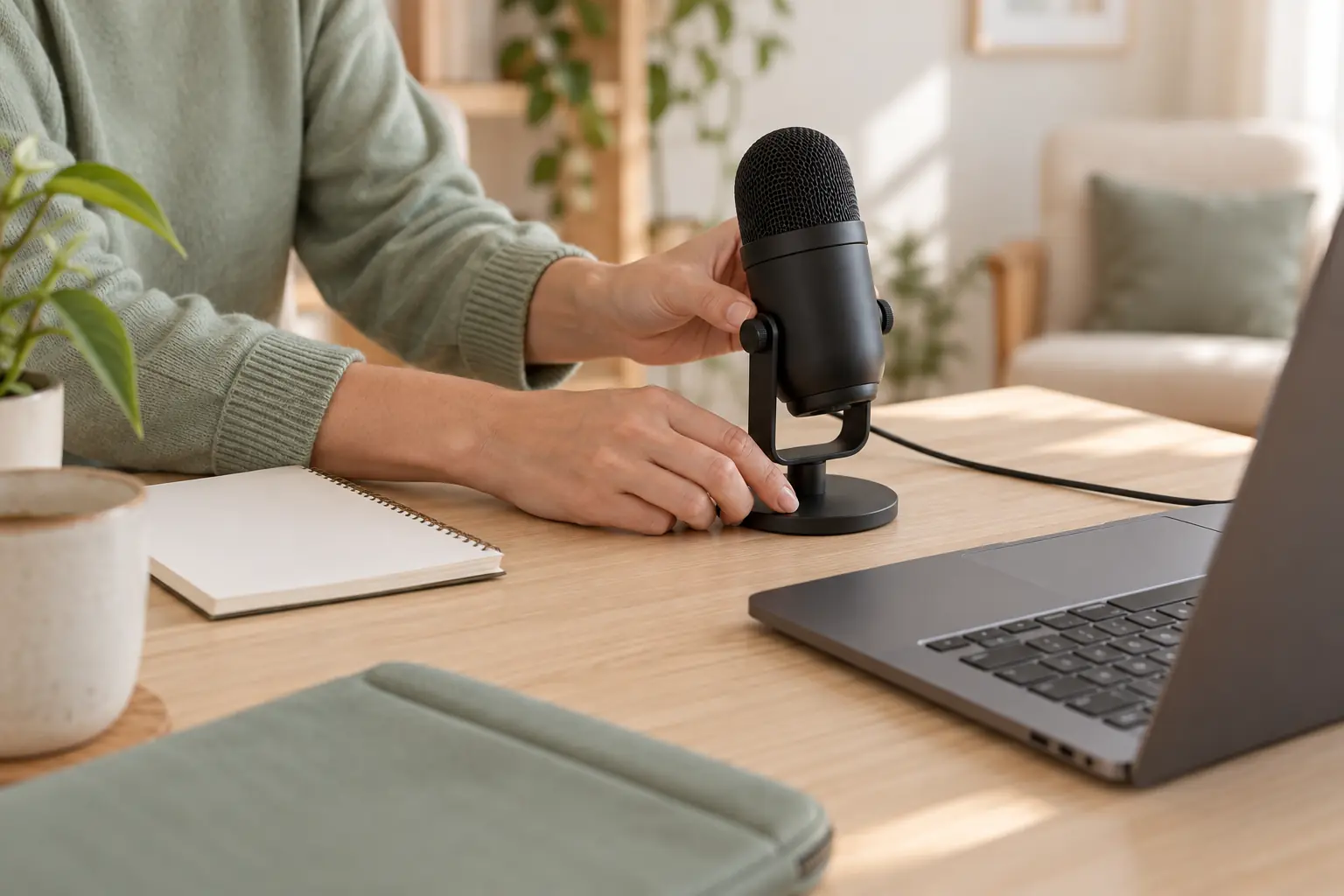
Öffnen Sie die gespeicherte Aufnahme und sehen Sie auf lesbare Felder, verständlichen Ton und das sichtbare Ergebnis. Der vorbereitete Aufnahmeplatz unterstützt die klare Erklärung. Ein kurzer Blick auf die fertige Datei zeigt, ob alle drei Teile enthalten sind.
 KI Generiert
Bitten Sie eine Kollegin, den Beispieltermin nur mithilfe der Aufnahme selbst zu bearbeiten. Fragen Sie anschließend: „Welchen Raum zeigt derselbe Termin nach dem Speichern?“ und „An welcher Stelle war der nächste Schritt unklar?“ Die konkrete Antwort macht sichtbar, ob Ausgangspunkt, Auswahl oder Ergebnis noch genauer erklärt werden sollte.
Ein Arbeitsplatzexperiment mit 99 Beschäftigten verglich gewöhnliches Anschauen eines Lernvideos mit gezielten Abruffragen während des Videos und einem geführten Gespräch danach. Bei einer Erinnerungskontrolle am folgenden Tag schnitten die beiden gezielten Varianten besser ab; ein freies Gespräch ohne Leitfragen brachte in diesem Versuch keinen messbaren Vorteil. Untersucht wurde ein DevOps-Training, keine Therapiepraxis. Für eine interne Bedienhilfe ist der praktische Hinweis deshalb eng gefasst: Lassen Sie die Kollegin den Schritt ausprobieren und fragen Sie nach einem konkreten Ergebnis statt nur nach einem allgemeinen Eindruck (Okano, Kaczmarzyk und Gabrieli, PLOS ONE).
Einen verständlichen Titel und einen verlässlichen Ablageort wählen
Benennen Sie die Datei nach der Arbeitsfrage, etwa „Abgestimmten Raumwechsel im Kalender eintragen“. Eine kurze Beschreibung nennt die vorgesehene Rolle, den Einstieg und das erwartete Ergebnis. Das Team kann die passende Hilfe damit unmittelbar zuordnen.
Legen Sie die aktuelle Anleitung am vereinbarten internen Informationsort ab. Eine Begleitnotiz ergänzt Voraussetzung, Aufgabe und die Person für Rückfragen. So erkennt das Team auf einen Blick, ob die Aufnahme zum eigenen Arbeitsweg passt.
Eine benannte Person nimmt Änderungen am beschriebenen Weg auf. Eine kleine Sammlung von tatsächlich gebrauchten Anleitungen bleibt dadurch gut auffindbar. Ein einzelner Handgriff braucht keine umfangreiche allgemeine Schulungsreihe.
Bei einer geänderten Ansicht die Anleitung wieder am Arbeitsweg prüfen
Ein geänderter Einstieg ist ein passender Anlass für eine kurze neue Aufnahme. Der bekannte Terminbezug und das gespeicherte Ergebnis liefern weiterhin die Orientierung. Die Begleitnotiz wird ergänzt, wenn eine andere Voraussetzung gebraucht wird.
Im Beispiel sieht der Einstieg nach einer Kalenderänderung anders aus. Die zuständige Kollegin nimmt den neuen Einstieg auf und stellt die passende neue Anleitung am gemeinsamen Informationsort bereit. Die bisherige Datei bleibt im internen Archiv; das Team erreicht die aktuelle Fassung direkt.
Entdecken Sie den gemeinsamen Praxiskalender von easymed. Tages-, Wochen- und Monatsansicht, Behandler-Spalten sowie die optionale Raumplanung führen die Teamplanung an einem Ort zusammen. Eine kurze persönliche Erklärung oder interne Aufnahme ergänzt nur den Handgriff, den Ihr Team gerade kennenlernen möchte.