
Von Ihrer Praxiswebsite führt ein klarer Buchungslink zum passenden Termin. Mit der Online-Buchung für Therapeuten wählen Patienten Terminart, freie Zeit und Behandler selbst. easymed trägt die abgeschlossene Buchung direkt in den Praxiskalender ein und versendet die Bestätigung; Ihr Team muss die Anfrage nicht aus einem zweiten Terminportal übertragen.
Sie steuern, welche Terminarten und Zeiten öffentlich auswählbar sind. Damit der Einstieg für Patienten funktioniert, sollten sie drei Dinge verstehen: welcher Termin zu ihrem Anliegen passt, welche Angaben für die Buchung nötig sind und wie sie eine Vereinbarung ändern können. Die folgenden Schritte helfen Ihnen, genau diesen Buchungsweg auf Ihrer Website aufzubauen.
Öffentliche Terminarten für die Online-Buchung verständlich benennen
Eine neue Person sucht einen Ersttermin; jemand in laufender Behandlung eine Folgesitzung. Geben Sie diesen beiden Wegen klare Namen, etwa „Ersttermin Osteopathie“ und „Folgetermin Osteopathie“. easymed unterstützt getrennte Regeln für Neu- und Bestandspatienten.

Schreiben Sie in die Beschreibung, für wen die Terminart gilt, wie lange sie dauert und welche Vorbereitung wirklich nötig ist. So kann eine neue Person den Ersttermin auswählen, während Folgetermine passend für Bestandspatienten angeboten werden. Muss ein Anliegen zuerst fachlich besprochen werden, nennen Sie gut sichtbar den Kontakt zur Praxis, statt es in eine unpassende Online-Auswahl zu lenken.
Zeiten anbieten, die zum Praxisalltag passen
In easymed legen Sie fest, welcher Behandler welche Terminart anbietet. Arbeitszeiten und Dauer bestimmen, wann ein Termin beginnen kann; notwendige Puffer halten Zeit für Wege oder die Vorbereitung frei. Wenn Sie bestimmte Zeitfenster für Bestandspatienten reservieren möchten, können neue Patienten andere freigegebene Zeiten sehen.
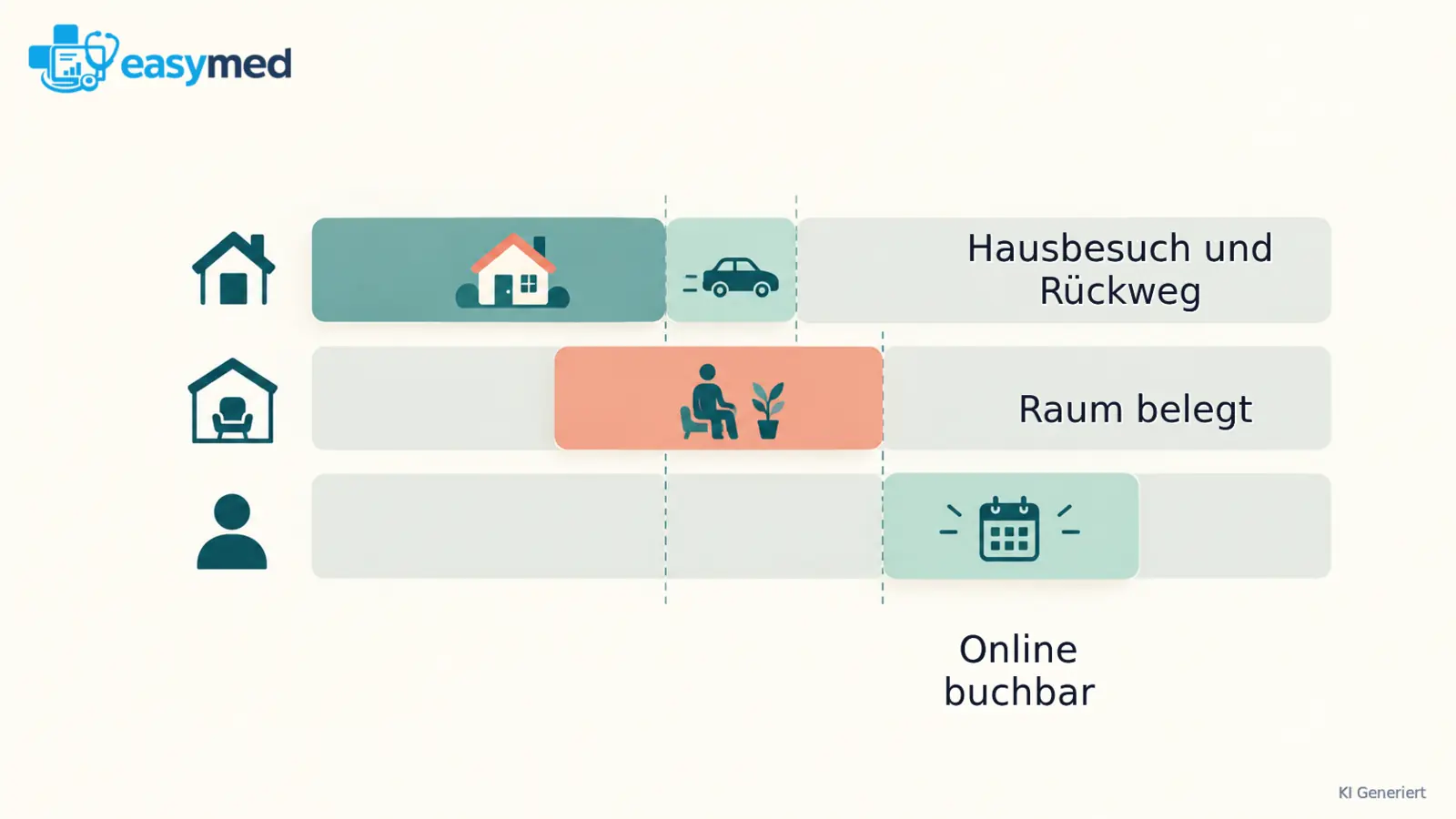
Prüfen Sie die Verfügbarkeit mit dem gesamten Ablauf im Blick. Ein Hausbesuch braucht zum Beispiel einen Rückweg, bevor derselbe Behandler wieder in der Praxis arbeitet. Eine Behandlungszeit, die einen Raum voraussetzt, sollte außerdem zu dessen Belegung passen. Damit gehen nicht nur die einzelnen Buchungszeiten, sondern auch die praktische Übergabe dazwischen in die Kalenderplanung ein.
Den Buchungsweg auf dem Smartphone prüfen
Setzen Sie den Link an eine gut sichtbare Stelle auf der passenden Leistungsseite und beschriften Sie ihn mit einer klaren Handlung wie „Termin online buchen“. Ein allgemeines „Hier klicken“ sagt für sich genommen nicht, wohin der Link führt. Aussagekräftige Linktexte helfen Lesern, den Zweck schon beim Überfliegen oder in einer Linkliste zu erkennen, wie die W3C-Erläuterung zu Linkzwecken beschreibt.
 KI Generiert
Öffnen Sie den Buchungsweg von der Leistungsseite aus anschließend auf einem Smartphone: Führt sie zum passenden Angebot? Sind Terminart, freie Zeit und Behandler gut zu unterscheiden? Lassen sich die erforderlichen Kontaktdaten eingeben und die Buchung abschließen, ohne dass die Person zurück zur Website suchen muss? Stimmen die Namen für die Leistung auf Website und Portal überein, findet sich die Person leichter in der Auswahl wieder.
Aufnahmeinformationen bewusst begrenzen
Fragen Sie bei der Reservierung nur ab, was für Buchung und Bestätigung gebraucht wird. Die W3C-Anleitung zu kurzen und klar beschrifteten Webformularen empfiehlt, nur nötige Angaben abzufragen und Formulareingaben verständlich zu beschriften. Für ein Kontaktfeld kann zum Beispiel „E-Mail für die Terminbestätigung“ klarer sein als ein nicht erklärtes Eingabefeld.
Wenn ein Anamnesebogen zum Ersttermin gehört, muss die Online-Buchung nicht alle fachlichen Fragen vorwegnehmen. easymed kann den von Ihrer Praxis angelegten Fragebogen vorab versenden; die Antworten stehen beim Termin in der Patientenakte. So bleiben Terminwahl und Vorbereitung zwei aufeinanderfolgende Schritte, und Ihr Team muss Antworten nicht aus einem zusätzlichen Formularwerkzeug übernehmen.
Online angebotene Zeiten gegen den realen Therapietag prüfen
Ein Hausbesuch endet kurz vor einer möglichen freien Zeit. Planen Sie den Rückweg als Puffer ein, bevor Sie diese Zeit zur Buchung anbieten. Wenn ein Behandlungsraum belegt ist, prüfen Sie außerdem, ob der angebotene Termin dort tatsächlich stattfinden kann. Diese Gegenprüfung gehört zur gewöhnlichen Kalenderplanung.
Die Online-Buchung nutzt die im easymed-Kalender gepflegten Arbeitszeiten und Terminarten. Ein für die Öffentlichkeit sichtbarer Termin entsteht daher aus den Zeiten und Angeboten, die Ihre Praxis freigibt. Sie müssen dieselbe Verfügbarkeit nicht zusätzlich in einem getrennten Terminportal nachführen.
Einen Änderungswunsch nach der Online-Buchung zuordnen
Möchte ein Patient denselben Termin verschieben, nutzt er den Link in seiner Bestätigung. easymed bietet den vorgesehenen Änderungsweg an; Ihr Team muss alte und neue Zeit nicht zwischen zwei Terminlisten abgleichen.
Sie bestimmen die Fristen, innerhalb derer der Link eine Änderung zulässt. Wenn jemand außerhalb dieser Auswahl einen anderen Termin oder eine fachliche Rücksprache wünscht, öffnet Ihr Team den betreffenden Termin direkt im Kalender und klärt das Anliegen. Persönliche Rückfragen beantworten Sie im Praxispostfach oder – sofern Sie WhatsApp nutzen – im gemeinsamen WhatsApp-Posteingang. So bleibt der Terminlink der direkte Weg für Verschiebungen und Absagen; eine individuelle Frage erreicht die Praxis.
Den Start mit wenigen Beobachtungen auswerten
Hören Sie nach dem Start darauf, welche Terminarten Patienten verwechseln oder welche Angaben das Team wiederholt erklären muss. Ergänzen Sie die konkrete Beschreibung, die fehlt, und prüfen Sie anschließend denselben Weg erneut auf dem Smartphone. So verbessern Sie gezielt einen unklaren Schritt, ohne den Buchungsablauf neu aufzubauen.
Wenn keine passende Zeit frei ist, können Patienten sich auf die Warteliste setzen lassen. easymed benachrichtigt sie bei einer passenden Terminlücke. Mit einem klaren Link, verständlichen Terminarten und realistisch gepflegten Zeiten wird die Online-Terminbuchung für Therapeuten von Ihrer Website aus erreichbar und die Buchung im gemeinsamen Praxiskalender sichtbar.