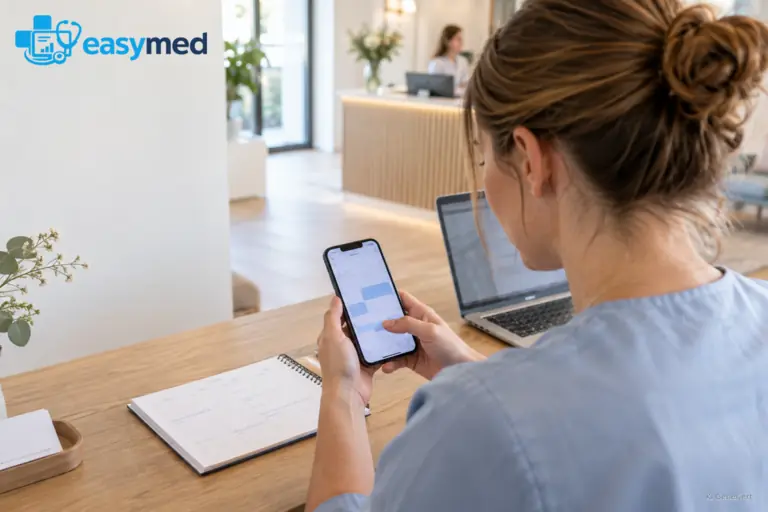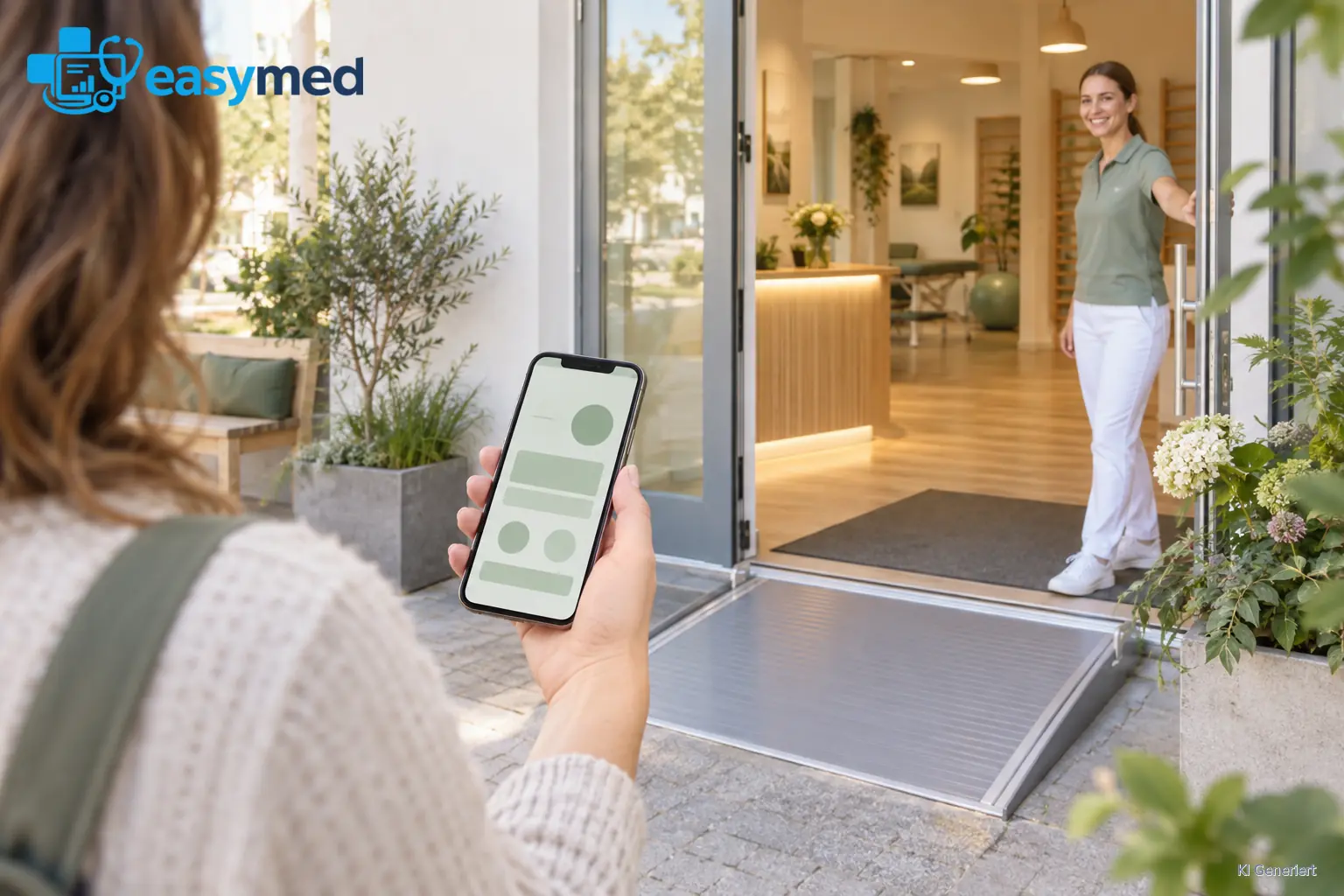
Eine gute Praxiswebsite macht den ersten Kontakt am Smartphone einfach: Angebot finden, Standort verstehen und einen passenden nächsten Schritt wählen. Mit easymed führt der Buchungslink direkt zu den freigegebenen Leistungen und Zeiten Ihrer Praxis. Patienten buchen online und erhalten eine Bestätigung; der Termin steht anschließend im gemeinsamen Kalender. Den vorgesehenen Anamnesefragebogen können sie vor dem Besuch beantworten.
Ein kurzer mobiler Website-Test zeigt, ob dieser Einstieg verständlich gestaltet ist. Drei konkrete Anliegen reichen: Ersttermin, Hausbesuchsanfrage und Zugang zur Praxis. Sie behalten dabei den Blick auf die Fragen Ihrer Besucher. Die Website erklärt das Angebot; easymed übernimmt den verbundenen Buchungs- und Vorbereitungsweg.
Den Test mit einem konkreten Besuchsanliegen beginnen
Nutzen Sie einen Ersttermin, eine Hausbesuchsanfrage und eine Frage zum Zugang als drei Testaufgaben. Für den Ersttermin werden Angebot und Kontakt gesucht. Beim Hausbesuch interessieren die vorgesehenen Leistungen und der Ansprechpartner. Für den Zugang sind Eingang, Erreichbarkeit und eine Möglichkeit zur Rückfrage wichtig. So betrachten Sie drei tatsächlich unterschiedliche Besuchsanliegen.
Eine Person, die Ihre Website selten nutzt, kann diese Wege auf dem eigenen Smartphone ausprobieren. Geben Sie ihr das Anliegen und lassen Sie sie den nächsten Schritt selbst finden. Eine kurze Rückmeldung zu einer unklaren Schaltfläche oder einem versteckten Standort zeigt bereits eine konkrete Verbesserung. So bleibt die Prüfung überschaubar und alltagsnah.
Denken Sie auch an den Einstieg aus einem Suchergebnis: Besucher können direkt auf der Leistungsseite landen. Ein verständlicher Praxisname, der Standort und der Kontakt helfen dort ebenso wie auf der Startseite. Ein kurzer Hinweis wie „Der Hausbesuchskontakt steht erst nach dem langen Teamtext“ ist anschließend leicht zu bearbeiten. Die Beobachtung benennt die tatsächliche Stelle und deren Bedeutung.
Auf dem ersten Bildschirm Leistung und nächsten Schritt erklären
Der erste Bildschirm zeigt Fachrichtung und Ort, einen tatsächlichen Schwerpunkt sowie den nächsten Schritt. Bei einer Therapiepraxis kann dort „Ersttermin Physiotherapie buchen“ stehen; die Schaltfläche führt zum passenden Angebot. Ergänzende Informationen über das Team und die Praxisgeschichte folgen im weiteren Lesefluss. Die Besucher erkennen so zuerst, was sie hier tun können.

Wählen Sie eine Beschriftung, die das Ergebnis erklärt. „Termin anfragen“ beschreibt eine Nachricht an die Praxis. „Termin buchen“ passt zum angebotenen Buchungsweg. Eine Frage nach einem Hausbesuch kann einen eigenen Kontakt brauchen, während ein freigegebener Ersttermin direkt auswählbar ist. Diese klare Wortwahl erleichtert die Entscheidung ohne zusätzliche Erklärseite.
Mit easymed verlinken Sie das Buchungsportal Ihrer Praxis; eine Einbettung auf der Website ist ebenfalls vorgesehen. Patienten wählen Behandlungsart und freie Zeit und geben ihre Kontaktangaben an. Die Bestätigung schließt an die Buchung an. Deshalb dürfen Website und Kalender dieselben verständlichen Leistungsbezeichnungen verwenden, statt interne Kürzel auf Besucher zu übertragen.
Buchung und organisatorische Rückfrage als zwei Wege gestalten
Ein passendes Besuchsanliegen führt entweder zum Buchungsweg oder zum Rückfrageweg. Wer eine freigegebene Terminart auswählen kann, bucht den Besuch. Wer vorher Unterlagen, Hausbesuch oder Zugang klären möchte, nutzt den Kontakt der Praxis. Beide Wege erleichtern den Einstieg und führen anschließend zur Bearbeitung im Praxisteam.
Die Online-Terminbuchung von easymed zeigt die verfügbaren Zeiten nach Ihrer Konfiguration. Sie legen die angebotenen Leistungen, Behandler und Regeln für neue Patienten fest. Die Buchung wird bestätigt und steht im Kalender bereit. Das unterstützt den Empfang, weil ein online vereinbarter Besuch dort weitergeführt wird und nicht aus einer separaten Anfrageliste neu erfasst werden muss.
Für eine organisatorische Rückfrage genügen ein klar benannter Kontakt und die für die Antwort benötigten Angaben. Bei einer Hausbesuchsanfrage können Anlass und erreichbare Telefonnummer helfen; für den Zugang kann eine kurze Frage zur Ankunft ausreichen. Ein vorhandenes Kontaktformular erklärt nach dem Absenden, wie die Praxis antwortet. Seine Gestaltung richtet sich nach Ihrer Website und dem verwendeten Kontaktangebot.
WhatsApp Business in easymed bietet einen gemeinsamen Praxis-Posteingang. Das Team kann organisatorische Rückfragen dort beantworten. Eine anklickbare Telefonnummer bleibt eine verständliche Alternative für Besucher, die lieber anrufen. Der passende Kontaktweg hängt vom Anliegen und der Erreichbarkeit Ihrer Praxis ab.
Bilder, Ladeverhalten und Bedienelemente am Smartphone prüfen
Ein aktuelles Praxisbild unterstützt die Orientierung, wenn es den Eingang oder das Team zeigt. Im ersten Abschnitt sollen Leistung und Kontakt trotzdem gut erreichbar bleiben. Bilder werden für ihre Anzeigegröße passend aufbereitet. Große Videos und Bildserien bekommen dort Platz, wo sie einen konkreten Praxisbezug erklären, statt den mobilen Einstieg zu überladen.
Öffnen Sie die wichtigsten Seiten im Hochformat über eine gewöhnliche mobile Verbindung. Lassen sich Texte lesen, Telefon- und Buchungsschaltflächen mit dem Finger treffen und Bezeichnungen vollständig erkennen? Notieren Sie bei einem Problem die betroffene Seite, das Element und die nötige Änderung. Eine Schaltfläche, die während des Ladens den Platz wechselt, ist ein konkreter Auftrag an die Webbetreuung.
Für eine nachvollziehbare Mindestprüfung kann die Webbetreuung die WCAG 2.2 heranziehen: Vertikal scrollende Inhalte sollen bei einer Breite von 320 CSS-Pixeln ohne Informations- oder Funktionsverlust und ohne Scrollen in zwei Dimensionen funktionieren, sofern sie keine zweidimensionale Darstellung erfordern (Erfolgskriterium 1.4.10 „Reflow“). Zeigerziele wie Anruf- und Buchungsschaltflächen sollen grundsätzlich mindestens 24 × 24 CSS-Pixel groß sein; für kleinere Ziele gelten unter anderem Ausnahmen bei genügend Abstand (Erfolgskriterium 2.5.8 „Target Size (Minimum)“). So wird aus „mit dem Finger gut erreichbar“ ein konkreter Prüfauftrag.
Prüfen Sie dieselbe Angebotsseite auch in der mobilen Ansicht. Google verwendet die Smartphone-Version zum Crawlen und für die Indexierung und empfiehlt, mobile und Desktop-Inhalte, Überschriften sowie Titel und Meta-Beschreibung gleichwertig bereitzustellen (Google Search Central). Deshalb gehören Leistung, Standort, Kontakt und wichtige Anreisehinweise auch in die mobile Darstellung. Bildbeschreibungen erklären wichtige Motive; die Navigation bleibt in verständlicher Reihenfolge erreichbar.
Die Angaben zum Besuch an einem gemeinsamen Ort pflegen
Adresse, Eingang, Öffnungszeiten und Ansprechpartner stehen auf einer gemeinsamen Besuchsseite. Angebotsseiten und Buchungsinformationen können dorthin verweisen. Bei mehreren Standorten wird der konkrete Ort des Besuchs benannt. Das erleichtert sowohl die selbstständige Anreise als auch eine kurze Antwort am Empfang.
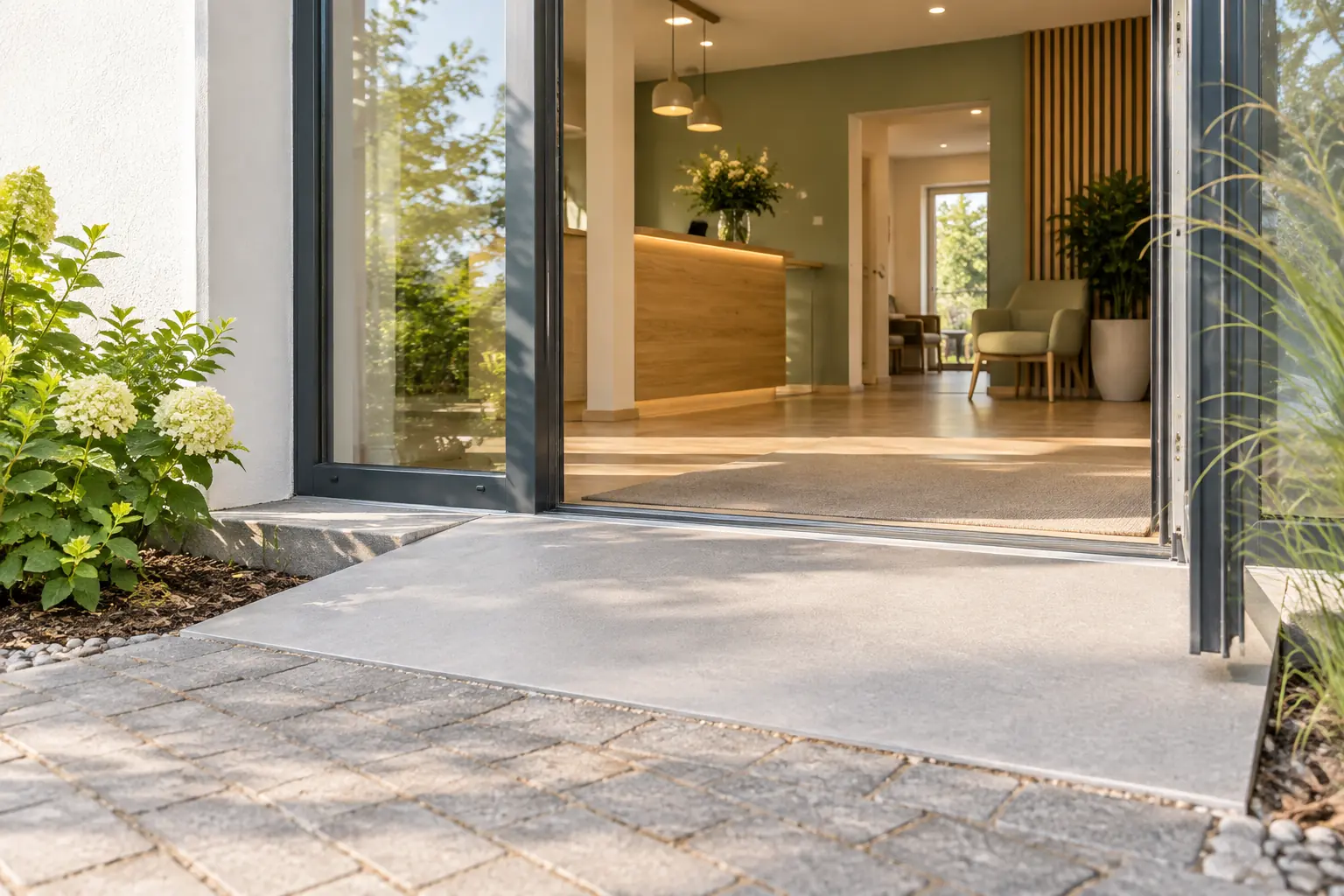
Eine Beschreibung aus Ankunftsperspektive verbindet Gebäudeseite, Etage, Schwelle und Aufzug mit dem richtigen Eingang. Ein Foto kann einen schwer erkennbaren Abzweig erklären. Wenn Unterstützung beim Zugang abgesprochen werden soll, nennen Sie dafür den Kontakt. Das Beispielbild zeigt Türöffnung, niedrige Schwelle und Rampe aus dieser Perspektive.
 KI Generiert
Bei einem Umzug oder geänderten Öffnungszeiten aktualisiert die zuständige Person die Besuchsseite und die verwendeten Terminangaben. Eine einzige kurze Übersicht der Verwendungsorte genügt, etwa Website, Praxisprofil und Ankunftshinweis. Damit bekommen die wiederkehrenden Rückfragen dieselbe aktuelle Antwort. Die gepflegte Information hilft auch bereits gebuchten Patienten.
Änderungen mit einer kleinen Prüfmatrix abnehmen
Drei Fragen erklären das Ergebnis je Testaufgabe: Information gefunden, Kontakt nutzbar und nächster Schritt verstanden. Halten Sie die konkrete Stelle und eine passende Änderung fest. Bei einer Hausbesuchsanfrage wird vielleicht nur der Kontakt deutlicher platziert; beim Ersttermin ergänzt ein kurzer Hinweis die Vorbereitung. Die Matrix ordnet diese einzelnen Beobachtungen.
Verbessern Sie zuerst den tatsächlichen Zugang zum Angebot: richtige Adresse, verständlicher Kontakt und klarer Buchungslink. Fotos, Farben und ergänzende Texte werden anschließend nach ihrem Nutzen gestaltet. Nach der Änderung genügt ein erneuter Blick auf den betroffenen Weg am Smartphone und Desktop. So erkennen Sie mit wenig Aufwand, ob die Verbesserung den gewünschten Einstieg erleichtert.
Den digitalen Erstkontakt mit dem Empfang verbinden
In easymed geht die bestätigte Onlinebuchung im gemeinsamen Kalender weiter. Der vorgesehene Anamnesefragebogen kann bereits vor dem Besuch beantwortet werden; die Antworten stehen in der Akte bereit. Einstellbare Erinnerungen per E-Mail oder WhatsApp begleiten den Termin. Über den Verwaltungslink können Patienten verschieben oder absagen.
Damit endet der verständliche Website-Einstieg in einem verbundenen Praxisvorgang. Der Empfang findet den Termin und kann organisatorische Rückfragen am passenden Patientenbezug beantworten. In einer persönlichen Vorführung lernen Sie diesen Buchungsweg kennen und sehen, wie er den ersten Kontakt mit Ihrer Praxis erleichtert.