
Folgetermine direkt am Tablet im Behandlungsraum vereinbaren: Mit easymed öffnen Sie den gemeinsamen Praxiskalender im Browser und tragen den nächsten Besuch dort ein, wo auch der Empfang und die übrigen Behandler planen. Der Termin steht sofort in derselben Übersicht. Das Team muss ihn später nicht aus einer zweiten Liste übertragen.
easymed läuft auf dem PC, Mac und Tablet im aktuellen Browser; eine separate Installation auf dem Gerät ist nicht nötig. Tages-, Wochen- und Monatsansicht, Behandlerfarben, Serientermine, Pufferzeiten und eine Raumansicht unterstützen die mobile Terminplanung. Entscheidend ist, dass der Kalender zu den tatsächlichen Arbeitszeiten und Räumen Ihrer Praxis passt.
Den Folgetermin dort vereinbaren, wo das Gespräch endet
Nach der Sitzung besprechen Sie mit der Patientin den nächsten sinnvollen Kontakt. Anschließend öffnen Sie den gemeinsamen Kalender am Tablet und wählen einen passenden Termin. Die fachliche Entscheidung entsteht im Gespräch; die digitale Planung schließt direkt daran an. So kann die Person die Praxis bereits mit einer konkreten nächsten Vereinbarung verlassen.
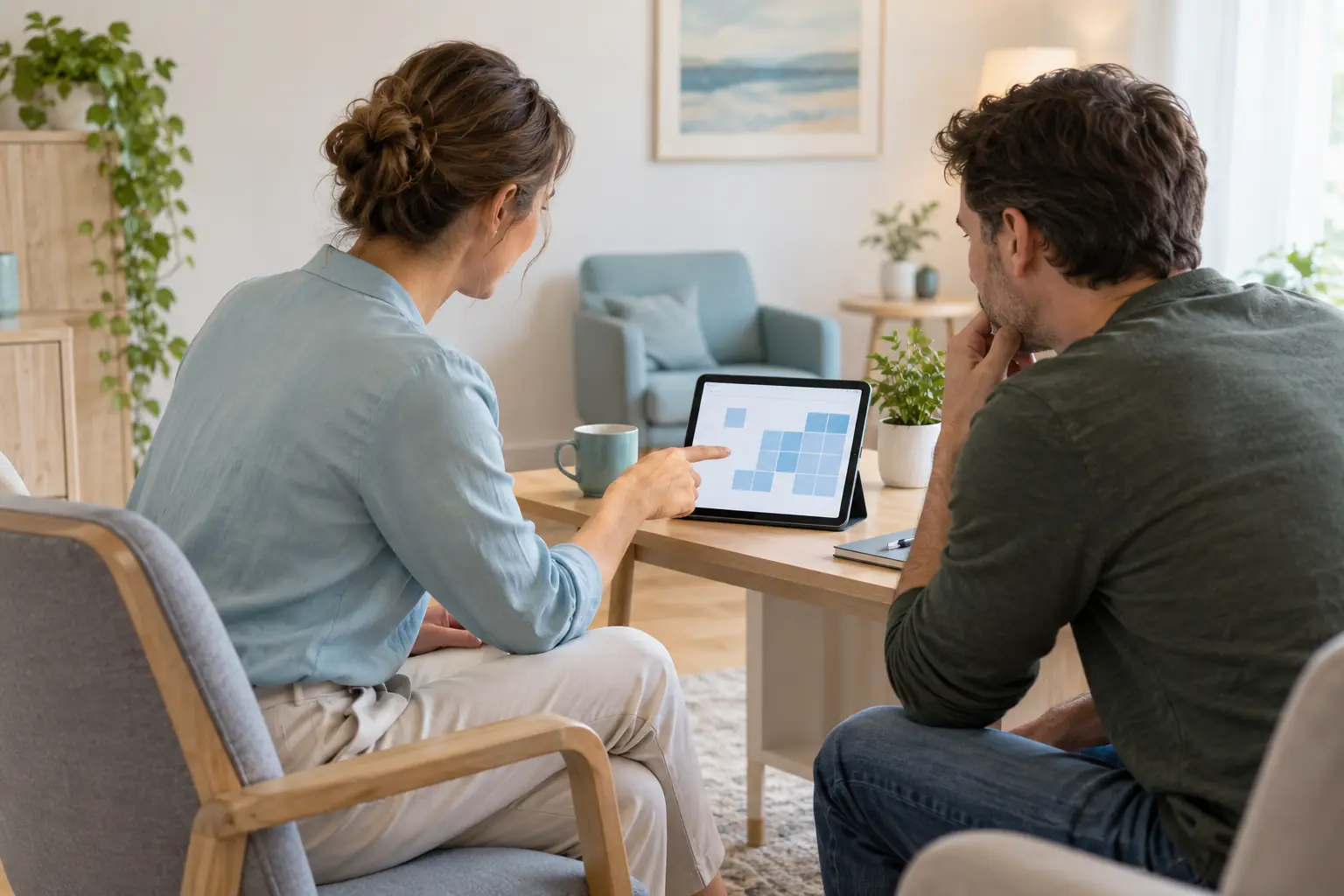
 KI Generiert
Ein Beispiel: Die Behandlung endet um 14 Uhr. Für die kommende Woche kommen zwei Nachmittage infrage. Sie öffnen den Zeitraum beim vorgesehenen Behandler, wählen einen freien Termin mit der passenden Dauer und beziehen die benötigte Raumplanung ein. Danach nennen Sie der Patientin Datum und Uhrzeit des vereinbarten Kontakts.
Der Eintrag gehört sofort zur gemeinsamen Planung. Wird später am Empfang derselbe Patient aufgerufen, steht der Folgetermin dort bereits im Kalender. Auch in einer Gemeinschaftspraxis mit therapeutischen Angeboten und Personal Training nutzen Sie damit eine gemeinsame Übersicht für die verschiedenen Kontakte.
Behandler, Zeit und Raum in einer Übersicht nutzen
Im easymed-Kalender unterscheiden Farben die Behandler; je nach Aufgabe wählen Sie Tages-, Wochen- oder Monatsansicht. Für die kurze Terminvereinbarung im Raum genügt häufig der Blick auf die kommende Woche. Die hinterlegte Leistung und ihre Dauer geben dem neuen Kontakt den passenden zeitlichen Rahmen.
Bevor Sie einen freien Zeitraum anbieten, stimmen Sie drei Dinge ab: Wer soll behandeln, wie lange dauert der Kontakt und welcher Raum wird gebraucht? Eine Fachkraft kann frei sein, während der passende Raum belegt ist. Die Raumansicht zeigt beide Ressourcen in derselben Planung; der Überlappungsschutz unterstützt das Team, wenn mehrere Personen Termine eintragen. Pufferzeiten bilden den Wechsel zwischen Behandlungen ab.
Bei einem Trainingsbereich mit mehreren gleichzeitig nutzbaren Plätzen zählt die tatsächliche Raumkapazität. Richten Sie den Raum so ein, dass seine verfügbaren Plätze zur Praxis passen. Für einen üblichen Behandlungsraum prüfen Sie, ob genau dieser Raum für das vereinbarte Zeitfenster vorgesehen ist. So wählen Sie den Termin anhand der gemeinsamen Verfügbarkeit von Behandler und Raum, statt nur eine vermeintlich freie Behandlerzeit zu betrachten. Die Praxisgemeinschaft und Ressourcenorganisation zeigt, wie sich gemeinsame Planung mit unterschiedlichen Behandlern verbinden lässt.
Regelmäßige Kontakte als Terminserie planen
Wenn mehrere Folgetermine bereits besprochen sind, eignen sich Serientermine oder Bulk-Buchungen. Sie bilden einen wiederkehrenden Rhythmus im Kalender ab, statt dieselben Angaben für jede Sitzung neu einzutragen. Das ist bei einer Folge regelmäßiger Behandlungen ebenso hilfreich wie bei wiederkehrenden Trainingskontakten.
Richten Sie die Serie nach der tatsächlichen Arbeitswoche aus. Dauer, Behandler und Zeitraum gehören zur Planung; bekannte Abwesenheiten und abweichende Wochentage berücksichtigen Sie vor der Bestätigung. Nennen Sie der Patientin die konkreten Daten, wenn einzelne Besuche aus dem üblichen Rhythmus fallen. So lässt sich ein abweichender Dienstagstermin klar von der sonst vereinbarten Folge unterscheiden.
Wird später ein einzelner Termin geändert, bearbeiten Sie den Eintrag im gemeinsamen Kalender und stimmen den neuen Zeitpunkt mit der Patientin ab. Drag & Drop unterstützt das Verschieben eines Termins. Bei einer ganzen Serie halten Sie zuerst fest, ob nur ein Datum oder auch die folgenden Kontakte betroffen sind, und nennen anschließend die tatsächlich geänderten Zeiten.
Bestätigung und spätere Terminänderung klar abschließen
Zum Abschluss wiederholen Sie Datum, Uhrzeit und gegebenenfalls den Ort. So gehen beide Seiten mit derselben Vereinbarung auseinander. Für Bestätigungen und Erinnerungen können in easymed E-Mail oder WhatsApp vorgesehen werden; über den Link in der Terminmitteilung können Patienten ihren Termin später selbst verschieben oder absagen.
Die persönliche Absprache und die digitale Mitteilung ergänzen sich: Im Gespräch klären Sie, welcher Folgetermin passt; die Nachricht hält Datum und Uhrzeit noch einmal fest. Die Online-Terminbuchung und Terminverwaltung erklärt, wie Bestätigung und Selbstverwaltung für spätere Änderungen zusammenarbeiten.
Im Team mit demselben Kalender weiterarbeiten
Ein Termin, den Sie am Tablet vereinbaren, steht im selben easymed-Kalender wie die Buchungen am Empfang. Sie können den Kontakt später am Schreibtisch wieder öffnen oder auf einem anderen geeigneten Gerät weiterarbeiten. Der Gerätewechsel führt damit zur vorhandenen Vereinbarung, statt eine neue Terminliste zu erzeugen.
Auch die Dokumentation bleibt in diesem Zusammenhang. Jeder Termin erhält seinen Behandlungstext; in der Patientenakte finden Sie den Verlauf und die zugehörigen Unterlagen zusammen. Für eine ausführlichere Notiz können Sie den Arbeitsplatz wählen, an dem Sie angenehm schreiben. Eine kurze Terminvereinbarung am Tablet und eine längere Dokumentation am Schreibtisch ergänzen sich.
Ein Beispiel: Nach der mobilen Buchung möchte die Patientin noch eine organisatorische Frage per Nachricht klären. E-Mails und WhatsApp-Chats finden Sie in der gemeinsamen Konversationen-Inbox mit Patientenbezug. Der Termin steht bereits im Kalender, die weitere Frage bleibt im passenden Kommunikationsverlauf. Das Team kann an beide Informationen anschließen.
Ein gemeinsam genutztes Tablet praktisch platzieren
Wählen Sie einen Platz, an dem Sie das Tablet beim Terminabschluss bequem erreichen. Richten Sie den Bildschirm so aus, dass andere Personen in der Praxis keine Patientendaten mitlesen können. Wenn Mitarbeitende dasselbe Gerät nutzen, melden sie sich über ihren eigenen easymed-Zugang mit den für ihre Aufgabe passenden Rechten an.
Für mobile Geräte empfiehlt das BSI einen angemessen komplexen Sperrcode, eine automatische Bildschirmsperre nach kurzer Inaktivität und das Ausblenden vertraulicher Informationen auf dem Sperrbildschirm (IT-Grundschutz SYS.3.2.1, Anforderung A4). Aktivieren Sie diese Geräteeinstellungen auch dann, wenn das Tablet meist im Behandlungsraum bleibt. Sperren Sie es, sobald Sie den Raum verlassen.
Die Europäische Kommission beschreibt den DSGVO-Schutz als risikobasiert: Art und Empfindlichkeit der Daten spielen dabei eine Rolle; auch eine kleinere Menge sensibler Gesundheitsdaten kann stärkere Schutzmaßnahmen erfordern (Anwendung der DSGVO). Für den Praxisalltag heißt das, die Kalenderansicht nur den Personen zugänglich zu machen, die sie für ihre Aufgabe brauchen, und das Tablet nach einer Terminvereinbarung nicht offen liegen zu lassen.
Den mobilen Kalender mit einem typischen Kontakt kennenlernen
Öffnen Sie easymed auf dem Tablet, das Sie im Raum verwenden möchten, und vereinbaren Sie einen Beispiel-Folgetermin. Sie lernen dabei die Behandlerfarben, die gewünschte Ansicht und die Auswahl einer passenden Zeit kennen. Ein konkreter Kontakt macht den kurzen Bedienweg verständlicher als eine allgemeine Geräteeinweisung.
Bei der Ersteinrichtung werden Praxisdaten, Behandler, Arbeitszeiten und Leistungen gemeinsam angelegt; Kalender und Benachrichtigungen werden passend eingestellt. Ihre mobilen Termine bauen auf diesem vorbereiteten Rahmen auf. Im Alltag öffnen Sie den Kalender, vereinbaren den nächsten Kontakt und führen die Arbeit im selben System weiter.
So wird das Tablet zu einem praktischen Zugang zur vorhandenen Praxisorganisation. Folgetermine lassen sich im Raum besprechen und direkt eintragen, der Empfang arbeitet mit derselben Übersicht, und Behandler sowie Raum bleiben bei der Auswahl Teil desselben Zeitplans.