
Eine strukturierte E-Rechnung enthält Rechnungsdaten in einem Format, das elektronisch verarbeitet werden kann. Für den Eingang in der Therapiepraxis reicht ein E-Mail-Postfach; für die sachliche Prüfung braucht das Team eine lesbare Ansicht und den Abgleich mit Bestellung und Lieferung.
easymed unterstützt den davon getrennten Weg der eigenen Patientenabrechnung: Private Rechnungen entstehen aus erfassten Leistungen. Mit aktivierter Lexware-Office-Anbindung übergibt easymed abgeschlossene Rechnungen als Beleg und übernimmt die dort vergebene Nummer; vollständig bezahlte Rechnungen werden täglich zurückgemeldet. Für die Kanzlei können Rechnungsdaten außerdem als DATEV-Paket exportiert werden. Lieferantenrechnungen ordnen Sie am kaufmännischen Eingang Ihrer Praxis ein. Das folgende Beispiel zeigt den Umgang mit einer Teillieferung und einer erneut zugestellten Rechnung.
Den Rechnungseingang über einen klaren Kontakt bündeln
Seit dem 1. Januar 2025 müssen inländische Unternehmen E-Rechnungen empfangen können. Das gilt auch für Kleinunternehmer; laut E-Rechnungs-FAQ des Bundesfinanzministeriums reicht für den Empfang ein E-Mail-Postfach. Vereinbaren Sie mit Ihren Lieferanten die dafür vorgesehene Adresse und benennen Sie eine zuständige Person.
Eine PDF-Datei ohne strukturierte Rechnungsdaten ist zwar elektronisch, gilt nach § 14 UStG aber als sonstige Rechnung und nicht als E-Rechnung. Während der Übergangsfristen können Lieferanten unter den jeweiligen gesetzlichen Voraussetzungen weiterhin andere Rechnungsformate verwenden. XRechnungen enthalten die strukturierten Daten im XML-Format; bei geeigneten ZUGFeRD-Rechnungen sind strukturierte Daten und lesbarer Rechnungsteil in einer hybriden Datei verbunden.
In einer kleinen Praxis kann die benannte Person das gemeinsame Postfach bearbeiten. Eine Vertretung greift auf denselben Ablageort und Bearbeitungsstand zu. Geht eine Rechnung an eine andere Praxisadresse, ordnen Sie die Nachricht dem vorhandenen Vorgang zu und leiten sie dorthin weiter. Ein kurzer Bezug zu Lieferant und Bestellung hält den Eingang auffindbar.
Die Originaldatei lesbar machen und erhalten
Eine XRechnung ist eine XML-Datei und zeigt sich nicht wie ein PDF im üblichen Dokumentenprogramm. Sie können die Rechnungsangaben mit einem geeigneten Viewer lesbar darstellen; das Bundesfinanzministerium nennt auch den E-Rechnungsviewer der Finanzverwaltung. Bei einer hybriden ZUGFeRD-Rechnung kann ein lesbarer Bildteil enthalten sein. Weichen dessen Angaben von den strukturierten Daten ab, ist laut Bundesfinanzministerium der strukturierte Teil maßgebend. Prüfen Sie deshalb bei einer Abweichung die XML-Daten und verlassen Sie sich nicht allein auf die sichtbare PDF-Ansicht.
Im Beispiel betrifft der Beleg eine Bestellung von Praxismaterial. Vergleichen Sie Lieferant, Rechnungsnummer, Positionen und Mengen mit der vorhandenen Bestellung und der Rückmeldung zum Wareneingang. So entsteht ein nachvollziehbarer Zusammenhang zwischen Rechnung und Leistung.
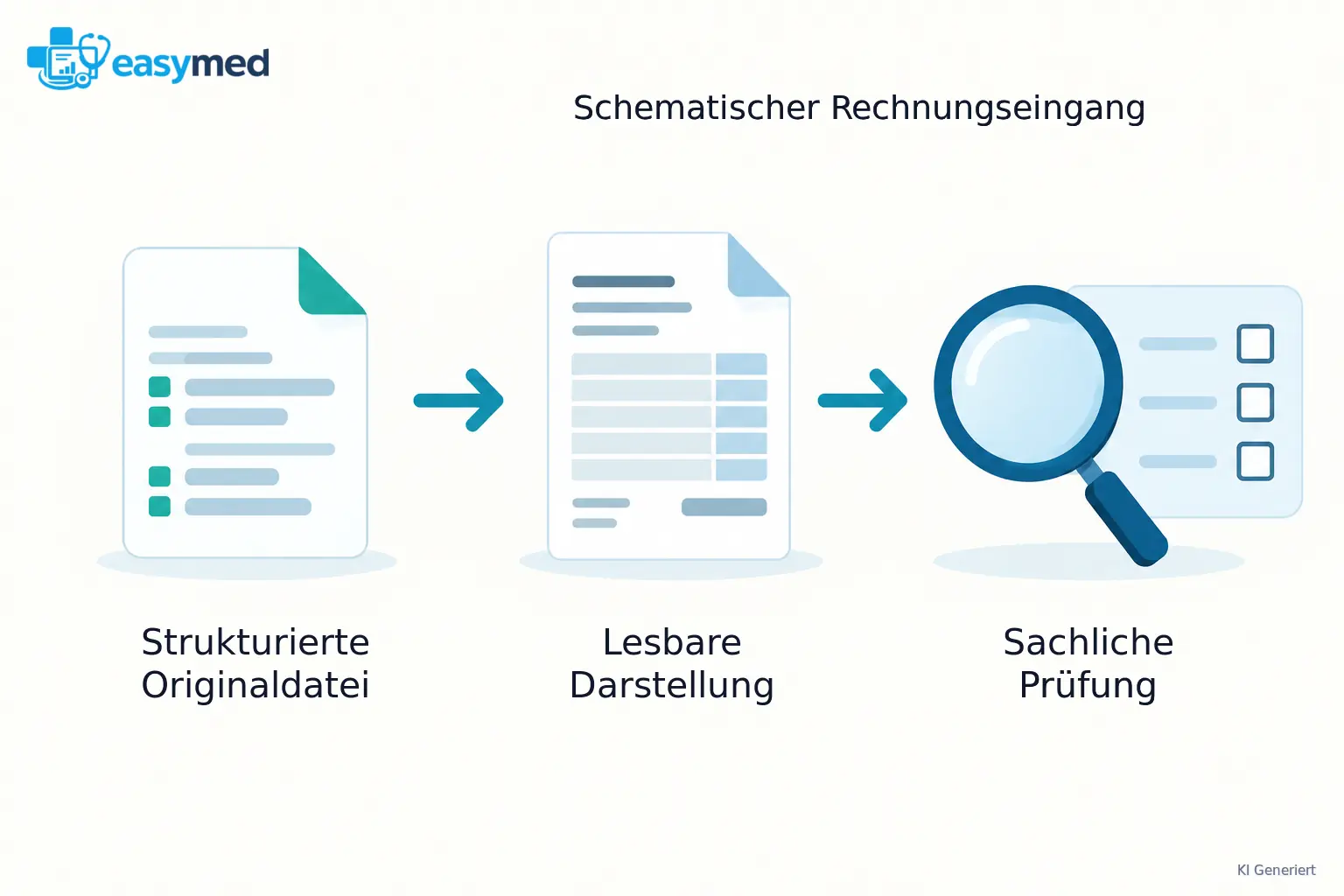
Bewahren Sie den strukturierten Teil unverändert in seiner ursprünglichen Form auf. Nach den GoBD des Bundesfinanzministeriums genügt bei einer E-Rechnung grundsätzlich die Aufbewahrung des strukturierten Teils, sofern die weiteren Anforderungen eingehalten werden. Enthält die menschenlesbare Ansicht zusätzliche oder abweichende steuerlich relevante Angaben, etwa Buchungsvermerke, bewahren Sie auch diese auf. Die Grafik zeigt, wie eine lesbare Ansicht zum Prüfen dient, während die strukturierten Rechnungsdaten erhalten bleiben.
Die Rechnung an die tatsächliche Lieferung anschließen
Beispielwerte: Die Praxis bestellt 12 Packungen Verbandsmaterial; die Rechnung weist die bestellte Gesamtmenge aus. Beim ersten Liefertermin kommen 8 Packungen an, 4 bleiben offen. Ordnen Sie den Beleg der Bestellung zu und halten Sie den tatsächlichen Zugang sowie die offene Menge am selben Vorgang fest.

 KI Generiert
Die Person, die die Lieferung entgegennimmt, ergänzt die tatsächliche Rückmeldung. Sobald der zweite Teil eingetroffen ist, kann die zuständige Kollegin den vorhandenen Rechnungsstand weiterbearbeiten. Sie klärt nur die zuvor offene Menge. Die bereits passenden Positionen und die Zuordnung zur Bestellung bleiben nutzbar.
Falls eine abweichende Menge berechnet wurde, richten Sie die Rückfrage auf die konkrete Position: Welche Menge wurde geliefert und welche ist berechnet? Die Antwort ergänzt den vorhandenen Vorgang. Bestellung, tatsächlicher Lieferstand und Rechnung führen so zur nächsten sachlichen Entscheidung.
Einen doppelten Eingang beim selben Beleg zusammenführen
Die Beispielrechnung wird später noch einmal von einer Kollegin weitergeleitet. Lieferant, Rechnungsnummer und Inhalt zeigen, dass es derselbe Beleg ist. Ordnen Sie die zweite Nachricht dem bestehenden Rechnungsvorgang zu. Die offene Lieferfrage und ihr späteres Ergebnis bleiben dadurch zusammen erhalten.
Eine zweite E-Mail eröffnet keine weitere Rechnung für dieselbe Forderung. Bevor eine weitere Zahlung angestoßen wird, nutzen Sie den aktuellen Zahlungsstand des bereits zugeordneten Belegs. Ist die Rechnung schon bezahlt, zeigt der Zahlungsbezug den Abschluss. Ist die Lieferfrage noch offen, schließen Sie an genau diesen Bearbeitungsstand an.
Ein gleicher Betrag allein beweist nicht, dass zwei Rechnungen denselben Vorgang betreffen. Rechnungsnummer, Lieferant, abgerechneter Inhalt und Bestellbezug helfen, eine erneut gesendete Rechnung von einer weiteren tatsächlichen Forderung zu unterscheiden.
Freigabe und Zahlung im vorhandenen Vorgang weiterführen
Die fachliche Freigabe erklärt, dass die abgerechnete Lieferung oder Leistung anhand der vorhandenen Angaben geklärt wurde. Die Zahlung erklärt, wann der betreffende Beleg beglichen wurde. Beide Informationen gehören zum selben Vorgang und beantworten unterschiedliche Fragen. Die zuständige Person verwendet jeweils den aktuellen Stand.
Im Beispiel ergänzt der Wareneingang die fehlende Liefermenge. Die Kollegin kann danach die Rechnung freigeben und den vorgesehenen Zahlungsschritt ausführen. Der dokumentierte Zahlungsstand steht anschließend auch der Vertretung zur Verfügung. Eine erneut weitergeleitete Nachricht führt zur vorhandenen abgeschlossenen Rechnung.
Patientenabrechnung mit easymed an die Belegübergabe anschließen
Private Patientenrechnungen in easymed entstehen aus erfassten Leistungen. Mit der Lexware-Office-Anbindung geht der abgeschlossene Beleg an Lexware; Lexware vergibt die Rechnungsnummer, die easymed übernimmt, bevor das PDF bereitsteht. Vollständig bezahlte Rechnungen werden täglich von Lexware zurückgemeldet. Unabhängig davon stellt der DATEV-Export Rechnungsdaten als Paket für die Steuerkanzlei bereit; die direkte Belegübergabe an DATEV Unternehmen online ist ein separates Zusatzmodul.
So nutzt Ihre Praxis für eigene Patientenrechnungen bereits erfasste Abrechnungsinformationen weiter. Der Lieferanten-Rechnungseingang bleibt davon getrennt: Bestellung, strukturierter Rechnungsbeleg und tatsächliche Lieferung werden am kaufmännischen Vorgang zusammengeführt.