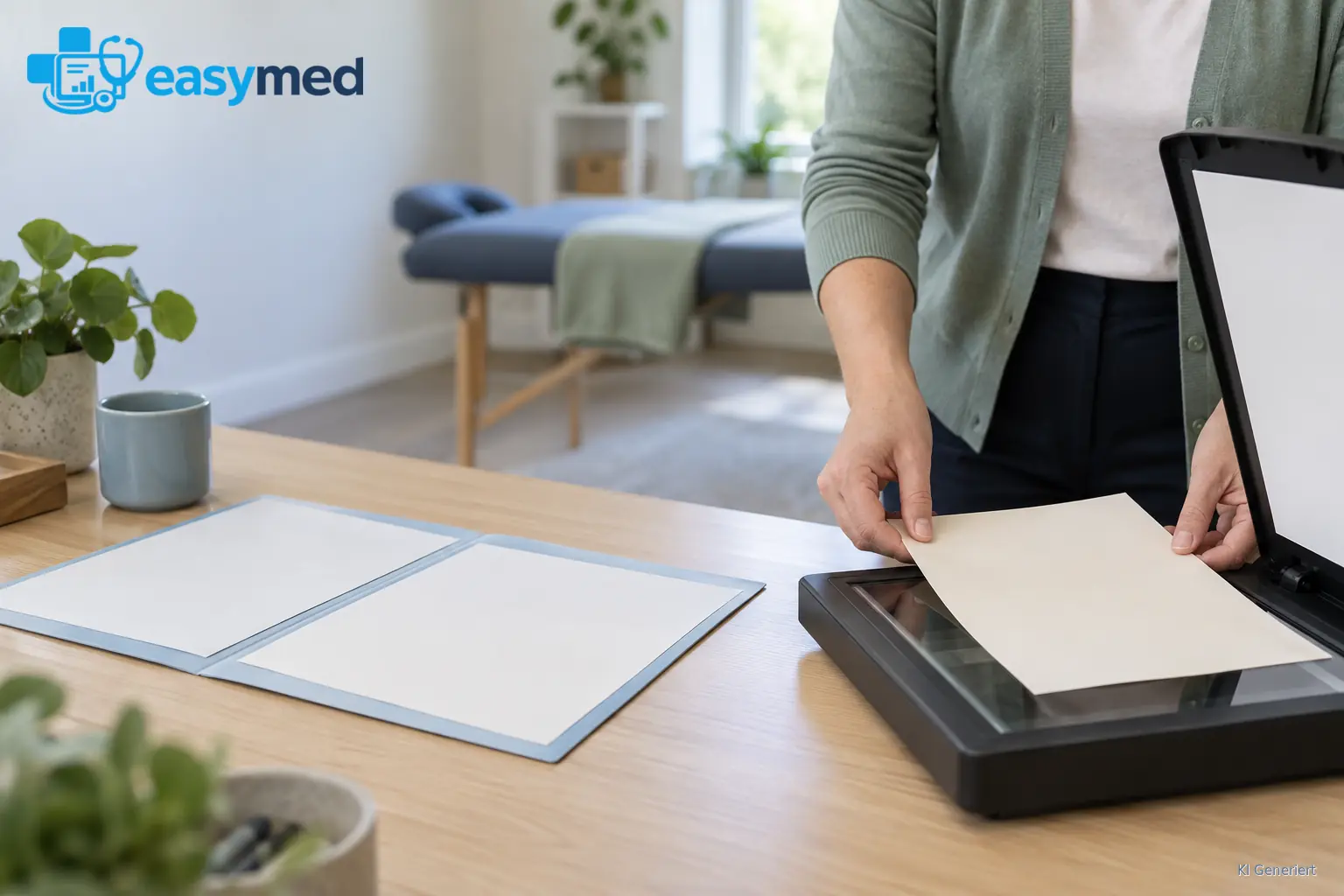
Ein fehlendes Belegbild ergänzen Sie am vorhandenen Praxisbeleg, wenn Lieferant, Rechnungsnummer, Datum und Betrag zur Rechnung passen. Suchen Sie den Eintrag zuerst, beschaffen Sie die vollständige Datei und ordnen Sie sie passend zum Bearbeitungsstand zu. So bleibt die Ausgabe einmal erfasst und die fehlende Seite am richtigen Vorgang lesbar.
Im Beispiel fehlt zur bereits erfassten Lieferantenrechnung über 184 Euro nur die zweite Seite mit den Einzelpreisen. Nummer LK-204, Lieferant, Datum und Gesamtbetrag stimmen. Taucht auf der vermeintlichen Ergänzung dagegen eine andere Summe oder Rechnungsnummer auf, ist zuerst diese Abweichung zu klären.
Den vorhandenen Beleg vor dem neuen Upload finden
Suchen Sie den Eintrag in Lexware Office über Lieferant und Rechnungsnummer. Datum und Betrag helfen, ihn von weiteren Einkäufen desselben Anbieters zu unterscheiden. Ein Vorgang kann bereits ohne Bilddokument erfasst sein; ein Buchungstext allein ersetzt den fehlenden Beleg nicht. Lexware erläutert sowohl die Erfassung ohne Bilddokument als auch die Empfehlung, wenn möglich Rechnung oder Nachweis hochzuladen (Belege richtig erfassen).
Im Beispiel lautet die Lieferantenrechnung auf 184 Euro und hat die Nummer LK-204. Der vorhandene Eintrag nennt denselben Lieferanten, dieselbe Nummer und das passende Datum. Die vollständige PDF-Datei ergänzt genau diesen Beleg. Die Ausgabe bleibt ein einziger nachvollziehbarer Vorgang.

Ist der Eintrag noch nicht auffindbar, fragen Sie die Person, die den Einkauf bearbeitet hat, ob die Ausgabe schon erfasst oder die Rechnung nur empfangen wurde. Damit vermeiden Sie eine zweite Buchung für dieselbe Ausgabe und finden den bestehenden Belegweg schneller.
Den vollständigen Nachweis beim richtigen Eingang beschaffen
Nutzen Sie die Originaldatei aus dem üblichen Rechnungspostfach oder dem bekannten Lieferantenportal. Bei einer Papierrechnung gehören Vorder- und Rückseite sowie alle nummerierten Seiten zusammen. Bitten Sie gezielt um die fehlende Seite und nennen Sie die Rechnungsnummer. So muss der Lieferant nicht nach einer ganzen Lieferung oder einem Zeitraum suchen.
Im Beispiel zeigt die erste Aufnahme nur den Lieferanten und die Gesamtsumme. Die zweite Seite erklärt die gelieferten Kissen und ihre Einzelpreise. Das vollständige PDF aus dem Lieferantenportal enthält beide Seiten und beantwortet die konkrete Positionsfrage.
Bei einer E-Rechnung bleibt das strukturierte Dokument maßgeblich. § 14 UStG definiert sie als Rechnung in einem strukturierten elektronischen Format, das elektronische Verarbeitung ermöglicht. Übermitteln Sie daher die erhaltene E-Rechnungsdatei über den vorgesehenen digitalen Belegweg; ein Screenshot der Ansicht bildet die strukturierten Rechnungsdaten nicht ab (§ 14 UStG).
Prüfen Sie nach dem Ergänzen, ob alle Seiten in der verwendeten Ansicht lesbar sind. Für elektronisch aufbewahrte Unterlagen verlangt § 147 AO eine mit dem Original bildlich übereinstimmende und lesbare Wiedergabe (§ 147 AO).
Bild und erfasste Angaben gemeinsam abgleichen
Vergleichen Sie die beschaffte Rechnung mit dem Eintrag: Lieferant, Nummer, Datum und Gesamtbetrag zeigen, ob derselbe Beleg ergänzt wird. Öffnen Sie die Datei in der tatsächlich verwendeten Ansicht. Die benötigte Position und sämtliche Seiten sollten lesbar sein.
Im Beispiel nennt das vollständige PDF weiterhin 184 Euro und dieselbe Nummer LK-204. Die zweite Seite erläutert die bereits berechneten Positionen. Ein PDF mit 169 Euro wäre dagegen eine Rechnungsänderung, die zusammen mit dem bisherigen Beleg und einer bereits erfolgten Zahlung bearbeitet wird.
Weicht der Betrag ab, ergänzen Sie nicht einfach die neue Datei, als wäre nur eine Seite verloren gegangen. Klären Sie, ob eine berichtigte Rechnung, eine Gutschrift oder ein anderer Vorgang vorliegt. Damit bleibt erkennbar, ob ein Belegbild vervollständigt oder eine Buchungsgrundlage geändert werden soll.
Den Ergänzungsweg am Bearbeitungsstand ausrichten
In der Lexware-Belegerfassung lassen sich bei Bildbelegen nachträglich Seiten hinzufügen, sortieren, drehen und löschen. Für E-Rechnungen ist diese Seitenbearbeitung nicht vorgesehen. Die Lexware-Hilfe zur Belegerfassung beschreibt den Seiteneditor.
Bei festgeschriebenen Belegen ist die Bearbeitung oder Löschung laut Lexware nicht mehr möglich. Ein fehlendes Bild ist deshalb kein Anlass, dieselbe Ausgabe neu zu erfassen. Ist der Beleg bereits festgeschrieben oder an die Kanzlei übergeben, senden Sie die fehlende Unterlage mit der Rechnungsnummer über den vereinbarten Ergänzungsweg. Eine inhaltliche Korrektur folgt dem dafür vorgesehenen Berichtigungsweg (Lexware: Beleg berichtigen).
Eine Ergänzung nach erfolgter Übergabe kenntlich machen
Hat die Kanzlei den Beleg bereits übernommen, genügt eine gezielte Nachricht zur Ergänzung. Nennen Sie die Nummer und sagen Sie, welche Unterlage jetzt bereitsteht. Der vorhandene Vorgang wird damit verständlich vervollständigt.
Im Beispiel ist zu LK-204 jetzt das vollständige PDF mit beiden Seiten vorhanden. Die zweite Seite beantwortet die Rückfrage zu den Einzelpreisen. Die Kanzlei kann den Nachweis beim bekannten Beleg öffnen und die bisher fehlende Information direkt verwenden.
Wird eine gesonderte Nachlieferung benötigt, senden Sie genau diese Datei mit ihrem Rechnungsbezug. Für die Empfangsseite ist sofort erkennbar, welche bereits bekannte Ausgabe ergänzt wurde. Ein vollständiger erneuter Monatsversand würde hier nur zusätzliche Suche erzeugen.
Die ursprüngliche Rückfrage ist beantwortet, sobald die betreffende Seite lesbar am vorgesehenen Vorgang ankommt. Ein kurzer Hinweis zum Ergebnis reicht für die Fortsetzung. Alle Beteiligten können am vorhandenen Beleg weiterarbeiten.
Eigene Praxisrechnungen über Nummer und PDF wiederfinden
Bei eigenen Ausgangsrechnungen übernimmt die aktivierte Lexware-Office-Anbindung von easymed eine andere Aufgabe: Beim Rechnungsabschluss überträgt easymed den Beleg an Lexware. Lexware vergibt die Nummer, die easymed vor der PDF-Erstellung sowie für Druck und Versand übernimmt. Praxis und Buchhaltung beziehen sich dadurch auf dieselbe Rechnung. Eine zusätzliche Nummernliste oder erneute Erfassung in Lexware ist im eingerichteten Ablauf nicht nötig.
Vollständig bezahlte Rechnungen meldet Lexware täglich an easymed zurück. Das Praxisteam sieht den Zahlungsstand im vertrauten Rechnungsweg und muss dafür keine Liste von Hand abgleichen. Einzelheiten zur optionalen Lexware-Office-Anbindung können Sie sich in einer persönlichen Vorführung zeigen lassen.
Den Erfolg an der späteren Rückfrage prüfen
Die Ergänzung ist fertig, wenn die Person mit der ursprünglichen Frage die benötigte Seite öffnen und lesen kann. Im Beispiel sind beide Lagerungskissen und die Einzelpreise sichtbar. Der vorhandene Beleg liefert nun die gesuchte Erklärung.
Für den nächsten Rechnungseingang hilft eine einfache Routine: vollständige Datei ablegen, Rechnungsnummer und Seitenfolge prüfen und den Beleg direkt über den üblichen Eingang weitergeben. Fehlt später eine konkrete Seite, ordnen Sie sie über Nummer und Lieferant dem vorhandenen Vorgang zu.
Damit führt die Rückfrage zum richtigen Dokument: zuerst den bestehenden Beleg finden, dann die vollständige Rechnung prüfen und die Ergänzung am Bearbeitungsstand ausrichten. Die Ausgabe bleibt einmal erfasst; Buchhaltung und Praxisteam können am nachvollziehbaren Belegbezug weiterarbeiten.