Wenn Sie in Ihrer Therapiepraxis eine Fernwartung mit temporärem Zugriff beenden, prüfen Sie drei Dinge: Ist die Verbindung getrennt, sind die für den Termin vergebenen Rechte geklärt, und funktioniert die betroffene Praxisaufgabe wieder mit dem normalen Zugang? Das Ende eines Telefonats oder ein geschlossenes Fernwartungsfenster beantwortet nur den sichtbaren Teil.
Die Kalenderfunktionen von easymed laufen im Browser und benötigen keine Installation auf dem Empfangsrechner. Nach einer lokalen Änderung an Bildschirm oder Browser kann die Empfangskraft die betroffene Kalenderansicht im gewohnten Praxiszugang öffnen. So wird die eigentliche Aufgabe im Arbeitsalltag geprüft; die technische Bestätigung des Fernzugriffs bleibt beim IT-Partner.
Den Abschluss schon vor der Verbindung vereinbaren
Benennen Sie vor dem Termin den betroffenen Praxisrechner, den technischen Auftrag und die Person, die den Abschluss begleitet. Im Beispiel ist die Browserdarstellung am Empfang nach einer Geräteänderung schlecht lesbar. Der IT-Partner bearbeitet genau diese Anzeige. Die Kollegin am Empfang prüft anschließend, ob sie den Kalender auf dem üblichen Weg lesen und bedienen kann.
Klären Sie außerdem, welche Zugangsart der Auftrag benötigt. Eine einzelne Fernwartungssitzung, ein dafür eingerichtetes Administratorkonto und eine dauerhaft installierte Wartungsanwendung sind verschiedene Dinge. Fragen Sie den Dienstleister, welche davon tatsächlich verwendet werden, auf welchen Arbeitsplatz sich der Zugriff bezieht und wer ihn starten darf. So lässt sich nach der Arbeit jeder Teil passend abschließen, ohne einen benötigten Betreuungsweg pauschal zu entfernen.
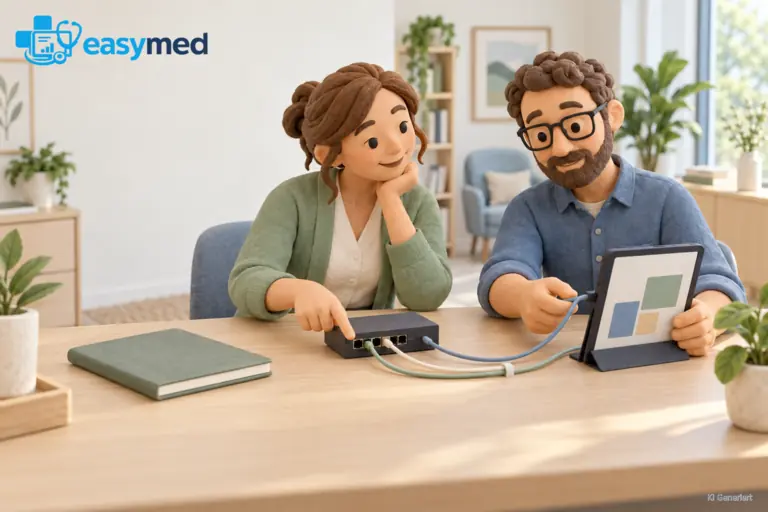
Vereinbaren Sie vorab, woran Sie das Ende erkennen: Die aktuelle Sitzung ist getrennt, anlassbezogen vergebene Rechte sind zurückgenommen oder in ihren vereinbarten Zustand gebracht, und eine verbleibende Wartungsmöglichkeit hat einen benannten Zweck und Kontakt. Das BSI beschreibt im Baustein OPS.1.2.5 Fernwartung die Planung des Fernwartungseinsatzes für betroffene Systeme und Zuständigkeiten. Für den Zugriff auf einen Client-Desktop nennt es die ausdrückliche Zustimmung der nutzenden Person als Voraussetzung für den Verbindungsaufbau. Im Praxisbeispiel begleitet die Empfangskraft deshalb den Termin und gibt die vereinbarte Verbindung frei.
Verbindung, Berechtigung und Wartungsmöglichkeit getrennt prüfen
Der Abschluss umfasst drei Ebenen: Die aktuelle Verbindung ist getrennt, die zeitweise Berechtigung ist beendet und eine verbleibende Wartungsmöglichkeit hat einen bestätigten Zweck. Eine geschlossene Bildschirmansicht beschreibt zunächst nur die sichtbare Sitzung. Die zuständige technische Person prüft zusätzlich, welche Zugangsdaten, Konten oder Einstellungen für diesen Termin eingerichtet wurden und welchen Zustand sie danach haben.

Das BSI verlangt, mögliche Fernwartungszugänge und Kommunikationsverbindungen auf das notwendige Maß zu beschränken und die Fernwartungsverbindungen nach dem Zugriff zu trennen. Wartungssoftware soll nur auf den IT-Systemen installiert sein, auf denen sie gebraucht wird. Fragen Sie den IT-Partner daher konkret, welche Sitzung beendet wurde und was mit einer eigens für den Termin erweiterten Rolle oder Einstellung geschieht. Diese Rückfrage verbindet die allgemeine Vorgabe mit dem Zugriff, der in Ihrer Praxis tatsächlich eingerichtet wurde.
Bei einem unerwarteten Abbruch ist die unterbrochene Verbindung kein sicherer Nachweis dafür, dass eine eventuell noch vorhandene Sitzung beendet wurde. Die BSI-Umsetzungshinweise zu OPS.1.2.5 Fernwartung beschreiben für eine unterbrochene Verbindung, dass eine vorhandene Sitzung beendet und der Zugriff erneut initiiert wird. Lassen Sie sich bei einem solchen Abbruch bestätigen, dass die alte Sitzung beendet ist. Eine Fortsetzung beginnt mit einem neu gestarteten Zugriff und der dafür vorgesehenen Freigabe.
Wurde für die Anzeigeänderung eine administrative Rolle vergeben, klärt die technische Person deren Rücknahme oder den vereinbarten Zustand nach dem Auftrag. Die Kollegin am Empfang arbeitet danach mit den Rechten ihrer normalen Aufgabe. Eine installierte Wartungsanwendung kann dagegen Teil einer vereinbarten laufenden Betreuung sein. Dann hält die Praxis fest, wofür und an welchen Geräten sie verbleibt und welcher Kontakt spätere Sitzungen freigibt. War sie nur für den einmaligen Termin vorgesehen, bestätigt der IT-Partner die passende Deaktivierung oder Entfernung. Entscheidend ist der dokumentierte Zweck, nicht das bloße Vorhandensein eines Programms.
Den normalen Arbeitsplatz nach dem technischen Schluss verwenden
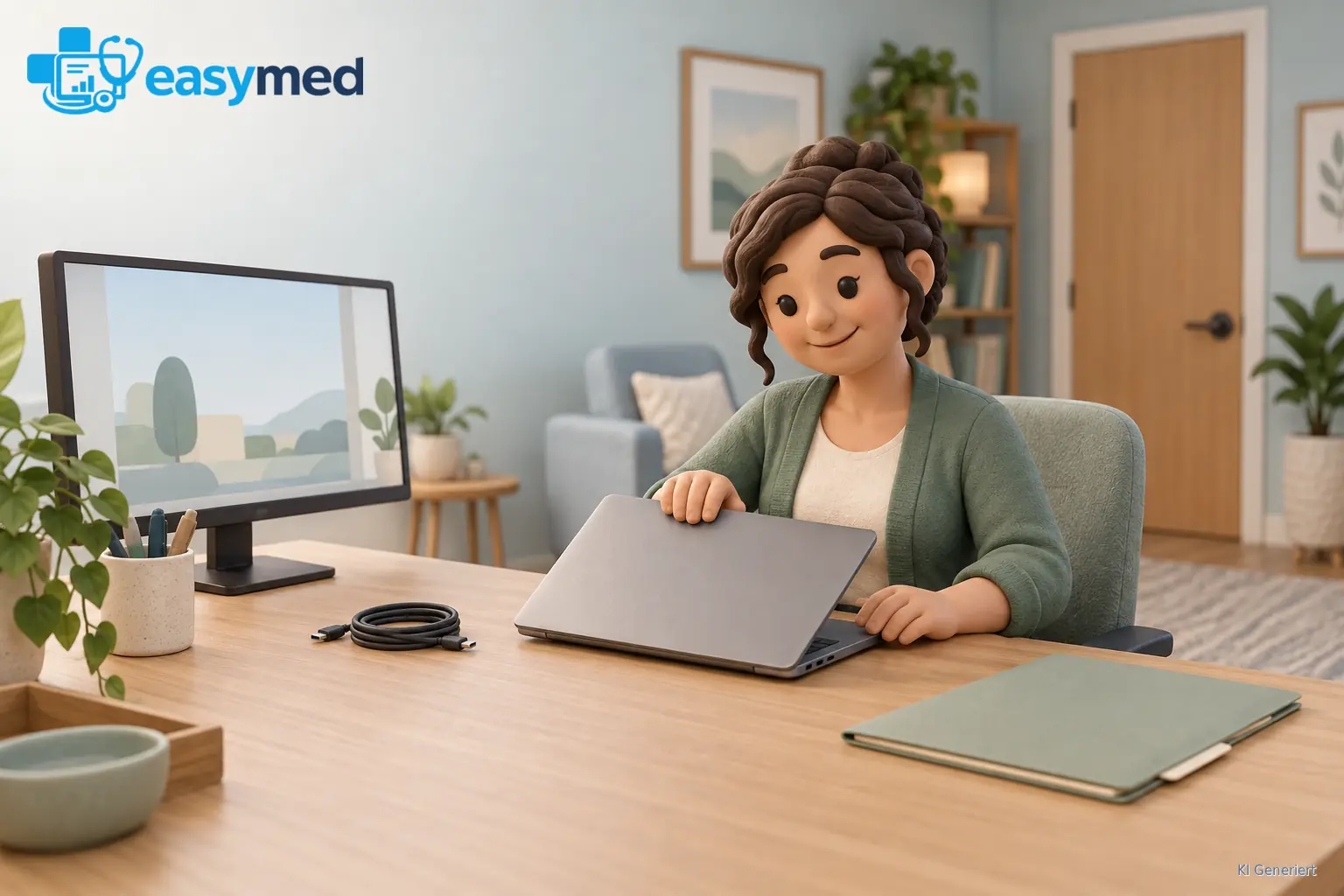
Die praktische Abschlussprobe hat drei Schritte: Die zuständige technische Person bestätigt das Ende des Fernzugriffs, die Kollegin verwendet wieder ihren gewöhnlichen Zugang und führt die vorgesehene Empfangsaufgabe aus. Im Beispiel öffnet sie den aktuellen Praxiskalender und liest eine vorbereitete organisatorische Ansicht in der korrigierten Darstellung. Dabei prüft sie die tatsächliche Lesbarkeit und den bekannten Arbeitsweg am betroffenen Gerät.
Verwenden Sie dafür die normale Anmeldung und das Profil, das im Praxisalltag gebraucht wird. Ein Blick in eine noch offene Fernwartungs- oder Administratorsitzung zeigt nicht, ob die Änderung für die tägliche Rolle funktioniert. Am Empfang reicht im Beispiel die konkrete Frage: Sind die benötigten Kalenderangaben lesbar, und erreicht die Kollegin sie über den bekannten Arbeitsweg? Damit wird die Änderung geprüft, ohne den gesamten Praxisbetrieb erneut durchzutesten.
Bei easymed öffnen Sie dafür den Teamkalender im Browser am tatsächlich genutzten Arbeitsplatz. Die Software muss nicht erst auf diesem Rechner installiert werden, damit die Empfangskraft die betroffene Ansicht im normalen Zugang prüft. Der IT-Partner bestätigt die technische Änderung am Gerät; die Praxisperson beurteilt, ob sie ihre Aufgabe damit wieder ausführen kann. Diese Rollenverteilung macht den Abschluss praktisch: Die technische Seite bestätigt den Fernzugriff, das Team die Bedienbarkeit seiner normalen Ansicht.
Funktioniert die Darstellung mit der normalen Anmeldung noch nicht, notieren Sie die konkrete Beobachtung: welcher Bildschirm betroffen ist, welche Ansicht geöffnet wurde und was dabei nicht lesbar oder erreichbar war. Geben Sie diese Information an den vereinbarten Supportkontakt. Weitere Arbeitswege kommen nur dann in die Abschlussprobe, wenn die technische Änderung sie tatsächlich berührt hat.
Eine offene Folgeaufgabe mit neuem Zugriff verbinden
Wenn beim Abschluss eine weitere technische Frage entsteht, benennen Sie sie als Folgeaufgabe mit Gegenstand, Kontakt und vorgesehenem Termin. Im Beispiel ist die Darstellung korrigiert, aber der zweite Empfangsbildschirm benötigt eine gesonderte Einrichtung. Diese neue Aufgabe wird vereinbart. Die beendete erste Sitzung und deren temporäre Berechtigung werden dadurch nicht stillschweigend zu einem unbegrenzten allgemeinen Zugang.
Für den Folgetermin beschreiben Sie, welcher Rechner oder Bildschirm bearbeitet werden soll und wer den Termin begleitet. Der Dienstleister kann daraus die nötige technische Vorbereitung ableiten. Vor dem Beginn wird der dafür vorgesehene Zugriff erneut freigegeben. So bleiben Abschluss der ersten Fernwartung und Beginn des Folgeauftrags als zwei verständliche Vorgänge erkennbar.
Kehrt dieselbe Störung zurück, beschreiben Sie den beobachteten Schritt und das betroffene Gerät, bevor ein neuer Zugriff startet. Bei einer dauerhaft vereinbarten Betreuung halten Sie getrennt fest, welche Wartungsmöglichkeit aktiv bleibt und wie eine neue Sitzung freigegeben wird. So ist auch nach dem Abschluss einzelner Termine klar, welche Verbindung beendet wurde und welcher Supportweg weiterhin vereinbart ist.
Den bestätigten Schluss am technischen Auftrag festhalten
Eine kurze Fernwartungs-Abschlussnotiz verbindet die vorgenommene Änderung, die praktische Probe, den Zustand der verwendeten Zugriffe und eine offene Folgeaufgabe. Für die Praxisleitung genügt eine verständliche Zustandsbeschreibung; technische Einzelheiten zum Betrieb dokumentiert der IT-Dienstleister am vorgesehenen Ort.
Ein Muster für den Auftrag zur korrigierten Empfangsansicht:
Änderung: Browserdarstellung am Empfangsrechner angepasst. Probe: Kollegin öffnet den Praxiskalender mit dem normalen Zugang; die benötigte Ansicht ist lesbar. Zugriff: Fernwartungssitzung getrennt; Status der temporären Rolle bestätigt. Wartungsmöglichkeit: Verbleibt für die vereinbarte Betreuung mit benanntem Kontakt. Offen: Zweiten Empfangsbildschirm als eigenen Folgetermin einplanen.
Passen Sie die Zeile zur Wartungsmöglichkeit an den tatsächlichen Zustand an und nennen Sie den Kontakt, der eine spätere Sitzung freigibt. Bewahren Sie die Abschlussnotiz am technischen Auftrag oder an der erreichbaren Praxis-IT-Übersicht auf. Kennwörter und andere Zugangsdaten gehören in den dafür vorgesehenen geschützten Verwahrungsweg, nicht in ein allgemeines Teamprotokoll.
Den Fernwartungsschluss als kleine gemeinsame Routine nutzen
Für den nächsten Auftrag sind drei Zuständigkeiten hilfreich: Wer begleitet die Verbindung, wer bestätigt ihre technische Trennung und wer prüft danach die betroffene Aufgabe im normalen Zugang? Zusammen mit der Abschlussnotiz erhalten Praxis und IT-Partner einen klaren Arbeitsweg für den nächsten Termin.