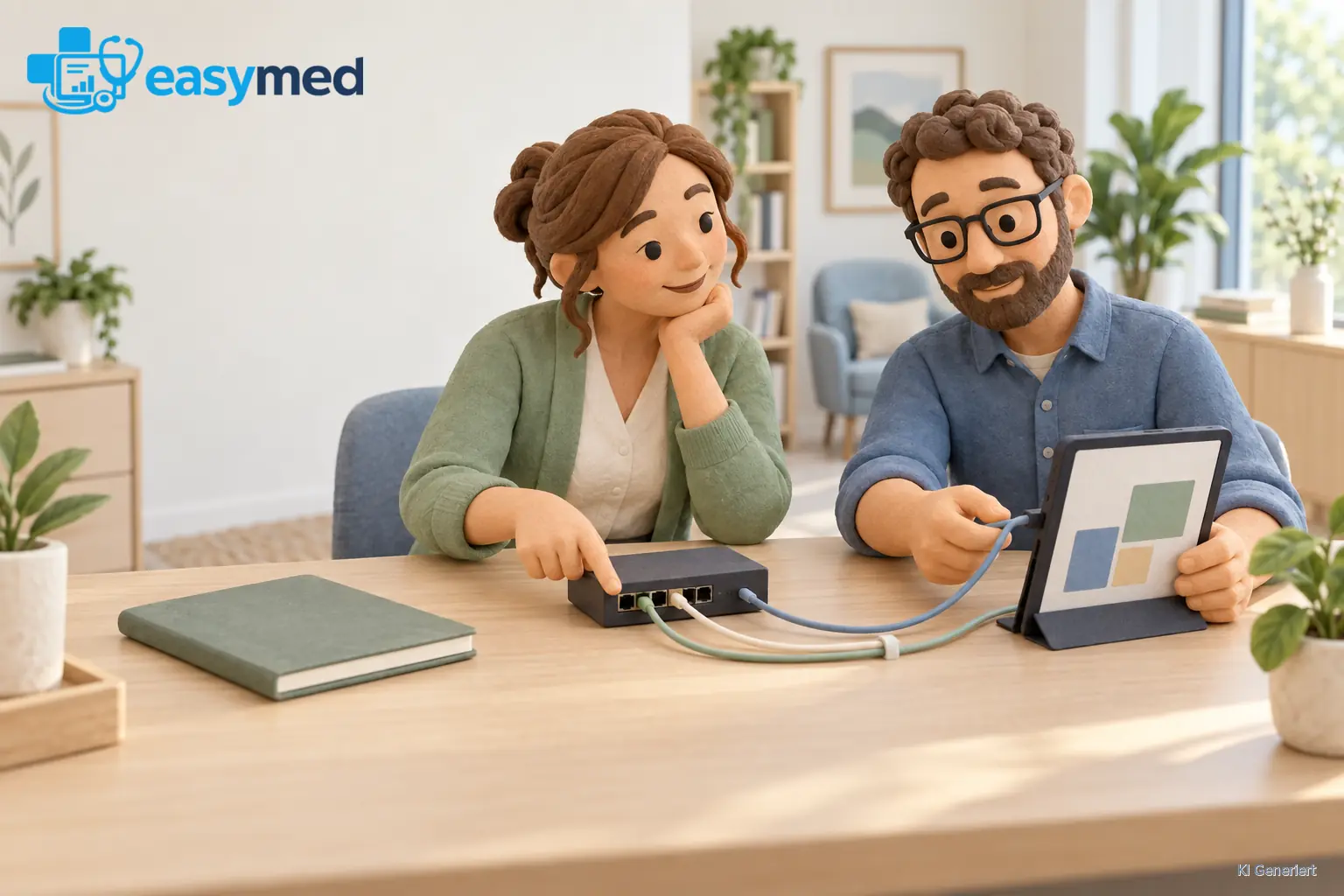
Ein IT-Auftrag für einen zusätzlichen Arbeitsplatz in einer Therapiepraxis wird klar, wenn er Nutzung, Standort, Gerät und gewünschtes Ergebnis nennt. easymed läuft auf PC, Mac und Tablet im Browser; eine lokale Installation der Praxissoftware ist dafür nicht nötig. Ihr Team kann Kalender und Patientenakte auf dem zusätzlichen Gerät im für die jeweilige Person freigegebenen Umfang nutzen. Der Auftrag an den IT-Partner richtet sich deshalb auf die Einrichtung, die vor Ort tatsächlich gebraucht wird, etwa den neuen Rechner, die Internetverbindung oder einen Drucker.
Den Auftrag aus einer konkreten Alltagssituation beschreiben
Starten Sie mit einer Aufgabe aus dem Praxisalltag. Soll eine berechtigte Person am zweiten Empfangsplatz Termine sehen und bei Bedarf eine Rechnung ausgeben? Dann steht diese Nutzung im Auftrag. Schreiben Sie dazu, welcher Raum gemeint ist und welches Gerät bereits vorhanden ist oder neu hinzukommt.
Nennen Sie auch, was schon funktioniert und woran die Einrichtung erkennbar fertig ist. Bei einem Drucker zählen etwa der vorgesehene Druckername, der Arbeitsplatz, die gewünschte Papierausgabe und der Schritt, aus dem gedruckt wird. Falls Sie Modell, Betriebssystem oder Browser kennen, ergänzen Sie diese Angaben. Sie brauchen kein technisches Lösungsdesign zu schreiben; eine genaue Beobachtung und das gewünschte Ergebnis genügen.
Wenn mehrere Punkte zusammenkommen, trennen Sie sie nach Ergebnis: zum Beispiel „PC am Empfang verbindet sich mit dem Praxisnetz“ und „die vorgesehene Ausgabe lässt sich am neuen Platz starten“. So kann der IT-Partner klären, welche vorhandenen Geräte und Verbindungen geeignet sind, ohne dass die Praxis vorsorglich eine komplette IT-Liste bestellt.
Ein passender Auftrag kann so lauten: „Am Empfang, Arbeitsplatz 2, soll eine berechtigte Person im Browser den Praxisablauf öffnen und die vorgesehene Ausgabe über den Drucker Empfang starten. Bitte richten Sie den lokalen Druckweg ein und zeigen Sie uns, wie wir die Ausgabe am neuen Platz prüfen.“ Damit kennen beide Seiten Nutzung, Ort und gewünschtes Ergebnis, bevor ein Termin vereinbart wird.
Die Zuständigkeiten zwischen Praxis, IT und Softwareanbieter abgrenzen
Die Praxisleitung beschreibt Arbeitsbedarf und berechtigte Rollen. Der IT-Partner übernimmt den beauftragten Teil an Gerät, Netzwerk und Drucker. Fragen zur Anmeldung und easymed-Funktion beantwortet der Softwareanbieter. Bei einem Fehler, der mehrere Bereiche berührt, notieren Sie den ersten Schritt, der nicht mehr klappt. So kann die passende Stelle die Beobachtung übernehmen, während das Praxisteam den fachlichen Einsatz festlegt.

Bei easymed liegt der Praxisablauf im Browser. Für ein weiteres Gerät muss deshalb keine lokale Installation der Praxissoftware eingerichtet werden; der offene Auftrag kann sich auf Browserzugang, lokale Verbindung oder Peripherie beschränken. Wenn ein Problem erst nach der Anmeldung in einem bestimmten Kalender- oder Patientenakten-Schritt auftritt, ergänzen Sie diesen Schritt sowie die Person und die Berechtigung, mit der Sie ihn geprüft haben. Diese Information hilft, eine Anwendungsfrage von einer lokalen Gerätefrage zu unterscheiden.
Zugriffe passend zur Aufgabe und zur Person festlegen
In easymed lassen sich Rechte je Mitarbeiter festlegen. Die Praxis bestimmt daher, wer den zusätzlichen Arbeitsplatz nutzt und welche Bereiche diese Person im Praxisablauf benötigt. Ein Auftrag zur Druckereinrichtung umfasst nicht automatisch einen fachlichen Auftrag in der Patientenakte. Die berechtigte Person am Empfang prüft die Anwendung mit ihrem eigenen freigegebenen Zugang; für den Druckertest selbst benötigt der IT-Partner keinen persönlichen easymed-Zugang.
Wenn Ihr Auftrag Microsoft 365 betrifft, bestimmen Sie auch die konkrete Administrationsaufgabe. Microsoft empfiehlt, dafür die benötigte Rolle statt einer umfassenden Global-Administrator-Rolle zuzuweisen und nur wenige Personen mit Global-Administrator-Rechten auszustatten. Beschreiben Sie bei einer Änderung an einem Microsoft-365-Konto deshalb genau, was erledigt werden soll. Microsoft erklärt die aufgabenbezogene Vergabe von Administratorrollen.
Ordnen Sie benötigte Zugriffe dem jeweiligen System zu: Eine Berechtigung in Microsoft 365 ersetzt keine Anmeldung am PC oder Drucker. Schreiben Sie in den Auftrag, an welchem Gerät gearbeitet wird und wer den vereinbarten Zugang ermöglicht. Für einen konkreten Einsatz eingerichtete Zugänge können Sie nach Abschluss wieder entziehen oder zurücksetzen lassen.
Technische Prüfung und praktische Abnahme verbinden
Starten Sie bei Druckerproblemen mit einer Testseite am vorgesehenen PC. Microsofts Anleitung für die Windows-Druckersuche beschreibt Fehlerquellen am Gerät, in der Netzwerkverbindung, am Client und in der Anwendung. Sie empfiehlt, verschiedene Druckszenarien zu testen, um die Stelle einzugrenzen. Die Anleitung zum Beheben von Druckproblemen zeigt, wie eine Testseite und weitere Prüfschritte den Druckweg nachvollziehbar machen.
Danach prüft eine berechtigte Praxisperson am selben Arbeitsplatz den benötigten Schritt im Browser: den vorgesehenen Vorgang in easymed öffnen und die Ausgabe starten. Die Person kontrolliert, ob der richtige Drucker gewählt ist und das Ergebnis für den vorgesehenen Einsatz passt. So wird sichtbar, ob die Schwierigkeit bereits beim Gerät liegt oder erst im Browser- und Anwendungsweg auftritt. Für einen Hardwaretest braucht der IT-Partner keine persönlichen easymed-Zugangsdaten; die Praxisperson erledigt die inhaltliche Kontrolle selbst.
Für die Abnahme vereinbaren Sie zwei beobachtbare Punkte: Die Testseite kommt am richtigen Gerät an und eine berechtigte Person kann die gewünschte Ausgabe aus dem Browser starten. Prüfen Sie bei Bedarf noch Druckformat oder Ausrichtung, die in Ihrer Praxis verwendet werden. Notieren Sie das Ergebnis knapp beim Auftrag.
Wenn die Testseite klappt, der Browserdruck aber nicht, ergänzen Sie Browsername, betroffenen Vorgang und sichtbare Meldung. Funktioniert schon die Testseite nicht, nennen Sie außerdem Rechner, Drucker und Verbindung. Diese Angaben zeigen, an welcher Stelle die Prüfung endet. IT-Partner und Softwareanbieter können bei einem Fehler über mehrere Bereiche dort anknüpfen, wo die bisherige Prüfung aufgehört hat.
Die Übergabe für Team und Vertretung nutzbar machen
Eine Übergabe soll dem Team den nächsten Arbeitsschritt ermöglichen. Halten Sie Standort und Gerät, gewünschte Aufgabe, geprüfte Punkte mit Ergebnis und nächsten Ansprechpartner fest. Für die tägliche Nutzung ergänzen Sie den Namen des Druckers und, falls hilfreich, den Browser, aus dem die Ausgabe gestartet wird.
Schreiben Sie offene Punkte als konkrete Rückfrage auf. „Drucker am Empfang: Testseite erfolgreich; beim Start aus dem Browser erscheint die Meldung, die auf dem Bildschirm steht“ ist aussagekräftiger als „Drucker geht nicht“. Die Vertretung kann den gleichen Befund nachvollziehen und an den Kontakt geben, der für diesen Schritt zuständig ist.
Den Auftrag nach dem ersten Alltagseinsatz abschließen
Nach dem ersten Alltagseinsatz genügt eine Rückmeldung anhand der vereinbarten Aufgabe: Welcher Schritt hat funktioniert, welcher fehlt noch und wer übernimmt ihn? Tragen Sie das Ergebnis und eine offene Rückfrage beim selben Auftrag ein. So bleibt nachvollziehbar, was eingerichtet wurde und wen das Team bei einer konkreten Ergänzung anspricht.
Ein neuer Arbeitsplatz ist fertig eingebunden, wenn Gerät, Berechtigung und gewünschter Praxisvorgang am tatsächlichen Platz zusammenpassen. Mit easymed bleibt die Praxisorganisation im Browser erreichbar, während lokale Hilfe den klar benannten Geräteteil abdeckt.