
Für Kartenzahlung in der Praxis zählt der Zusammenhang mit der richtigen Rechnung. Mit dem optionalen Empfangsterminal von easymed ruft der Patient seine offene Rechnung am Tablet auf und bezahlt selbst mit dem verbundenen SumUp-Kartenleser. Die bestätigte Kartenzahlung wird dieser Rechnung zugeordnet und in der Abrechnungsübersicht als bezahlt geführt. Ihr Team muss den gewöhnlichen Zahlungseingang nicht noch einmal in eine Liste übertragen.
Am Tagesende helfen drei getrennte Bezüge: die Praxisrechnung, der Status der einzelnen Kartentransaktion und die spätere Auszahlung des Zahlungsanbieters. Sie beantworten verschiedene Fragen. Die Rechnung zeigt, welche Leistung bezahlt wurde. Die SumUp-Umsatzübersicht zeigt, ob der Kartenvorgang erfolgreich war. Der Auszahlungsbericht erklärt, welche Zahlungen und Gebühren im späteren Bankbetrag enthalten sind.
Patienten eine offene Rechnung am Empfang selbst bezahlen lassen
Sie aktivieren das Empfangsterminal-Modul in easymed, richten das vorgesehene Tablet ein und verbinden den SumUp-Kartenleser. Der Patient öffnet am Empfang seine offene Rechnung und folgt dem Zahlungsschritt am Tablet. Wird der Vorgang als EC-Zahlung erfolgreich abgeschlossen, ist die Rechnung in easymed bezahlt und erscheint entsprechend in der Abrechnungsübersicht. Rechnung, Betrag und Zahlungsstand bleiben damit im selben Praxisvorgang verbunden.
Vor der Zahlung können Sie die Rechnung öffnen, wenn eine Frage zu einer Position oder zum Gesamtbetrag aufkommt. Nach der Bestätigung bleibt genau dieser Rechnungsbezug für eine spätere Rückfrage verfügbar. Ihr Team erklärt die betroffene Leistung oder hilft bei der nächsten Frage; es muss nicht zusätzlich festhalten, welche bereits abgeschlossene Kartenzahlung zu welcher offenen Rechnung gehörte.
Mehrere Rechnungen einzeln am Empfang bezahlen
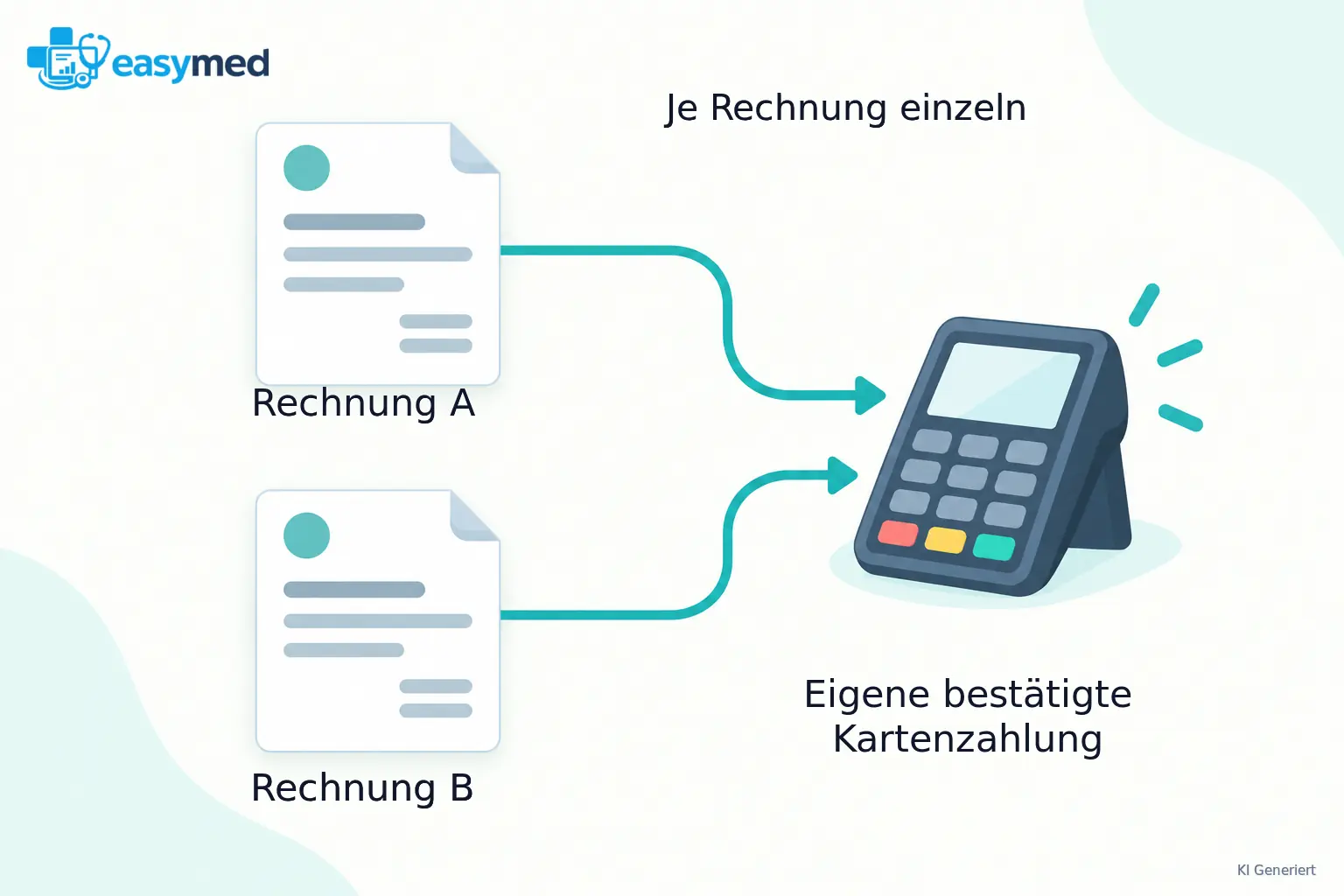
Der integrierte Ablauf beginnt mit einer offenen Rechnung und ordnet die bestätigte Kartenzahlung dieser Rechnung zu. Soll dieselbe Person zwei Rechnungen begleichen, nutzen Sie den Zahlungsschritt für jede Rechnung einzeln: zuerst Rechnung A am Tablet öffnen und bezahlen, danach Rechnung B aufrufen und separat begleichen. Jede Zahlung behält dadurch ihren eigenen Bezug. Die Grafik zeigt den Ablauf mit demselben Terminal für beide einzelnen Zahlungen.
Ein einziger Gesamtbetrag für Rechnung A und B zeigt für sich genommen nicht, welcher Anteil zu welchem Rechnungsbezug gehört. Der integrierte Selbstzahlungsweg startet deshalb jeweils an der einzelnen Rechnung. Falls Ihre Praxis Zahlungen außerhalb dieses Ablaufs zusammenfasst, halten Sie die Aufteilung auf die beteiligten Rechnungen ausdrücklich im dafür vorgesehenen Beleg- und Buchhaltungsweg fest. Ein gemeinsamer Kartenumsatz ersetzt diese Zuordnung nicht.
Bestätigte Kartenzahlung und spätere Auszahlung unterscheiden
Eine erfolgreiche Terminalzahlung und der Betrag auf dem Praxiskonto sind zwei verschiedene Stationen. Nach den SumUp-Informationen zu Auszahlungen werden erfolgreich akzeptierte Zahlungen abzüglich der Transaktionsgebühr ausgezahlt. Eine Rechnung kann daher bereits als bezahlt gelten, obwohl der zugehörige Kartenumsatz noch nicht als Bankgutschrift zu sehen ist oder mehrere Zahlungen gemeinsam ausgezahlt werden.

Für den Abgleich der Bankgutschrift verwenden Sie den SumUp-Auszahlungsbericht. Er nennt die einzelnen Zahlungen, die in der Auszahlung enthalten sind, und weist die damit verbundenen Transaktionsgebühren aus. Die Auszahlungs-ID (PID) auf dem Kontoauszug hilft, den passenden Bericht zuzuordnen. Bei Tagesberichten ist das Auszahlungsdatum der Bezug: Es kann vom Tag der Kartenzahlung und vom späteren Buchungstag auf dem Bankkonto abweichen. So prüfen Sie die Zusammensetzung einer Auszahlung, ohne den Rechnungsstatus mit dem Bankbetrag gleichzusetzen.
Einen unklaren Kartenleser-Vorgang gezielt fortsetzen
Wenn die Anzeige nach einer Unterbrechung unklar ist, prüfen Sie zunächst den Status genau dieser Transaktion im SumUp-Profil oder in der App. Laut SumUp zeigt das Terminal und die App eine erfolgreiche Zahlung an; bei einem Fehlschlag informieren beide ebenfalls. In der Umsatzübersicht sehen Sie den Zahlungsstatus, und mit der Transaktion öffnet sich der digitale Beleg. So können Sie den Stand prüfen, bevor Sie den Vorgang erneut starten.
Zeigt die Transaktion Erfolg, knüpfen Sie an die bereits bezahlte Rechnung in easymed an und lösen keine zweite Zahlung aus. Ist sie eindeutig fehlgeschlagen, beginnen Sie den Zahlungsschritt erneut an derselben Rechnung. Bleibt der Status offen, halten Sie Rechnung, Zeitpunkt und sichtbare Meldung zusammen. Damit richtet sich eine Rückfrage an den konkreten Kartenvorgang statt an eine unklare Erinnerung vom Empfang.
Die Rechnung für die Buchhaltung weiterverwenden
Mit eingerichteter Lexware-Office-Anbindung wird die abgeschlossene Praxisrechnung als Beleg übergeben. Lexware Office vergibt die Belegnummer, die in easymed übernommen wird; vollständig bezahlte Rechnungen werden täglich nachts abgeglichen. Der vorhandene Rechnungsbezug bleibt so auch für den nächsten Buchhaltungsschritt verfügbar.
 KI Generiert
Die Anbieterabrechnung beantwortet daneben eine andere Frage: welche Kartenzahlungen und Gebühren eine SumUp-Auszahlung bilden. Prüfen Sie deshalb eine Patientenrechnung an ihrem Zahlungsstatus und eine Bankgutschrift anhand des passenden Auszahlungsberichts. Für den gewöhnlichen Empfangsvorgang verbindet easymed die offene Rechnung mit der Selbstzahlung; bei der späteren Abrechnung des Zahlungsanbieters sehen Sie die einzelnen Transaktionen in dessen Bericht.