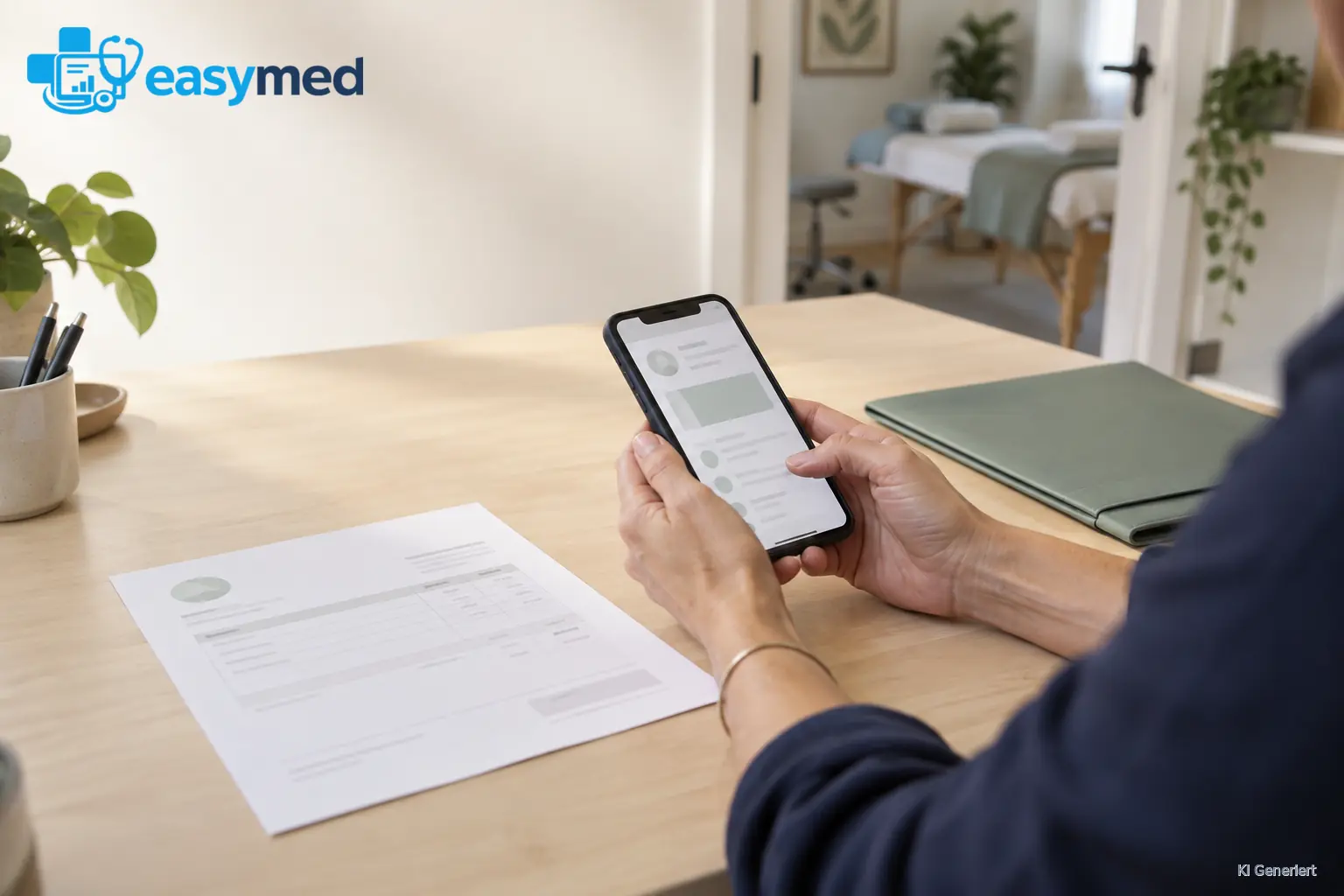
Mit installierter Lexware-App können Sie eine Lieferantenrechnung als PDF direkt vom Smartphone in Lexware Office hochladen: Öffnen Sie den Mailanhang, tippen Sie auf „Teilen“, wählen Sie Lexware und bestätigen Sie den Upload. Die Lexware-Hilfe zum Teilen von E-Mail-Anhängen beschreibt den Weg für iOS und Android.
Danach liegt die PDF in Lexware Office zur Erfassung bereit. Der Upload selbst erfasst die Rechnung noch nicht vollständig: Öffnen Sie den Beleg, vergleichen Sie die Angaben mit der Lieferanten-PDF und schließen Sie die Erfassung ab. Für eine Therapiepraxis ist das praktisch, wenn eine Mitarbeiterin etwa die Rechnung für bestelltes Übungsmaterial am Empfang übernimmt und die Buchungsangaben später prüft.
Für Ihre eigenen Ausgangsrechnungen übernimmt easymed einen anderen Teil des Rechnungswegs: Beim Abschluss übergibt easymed den Beleg an Lexware Office und übernimmt die dort vergebene Rechnungsnummer vor PDF und Versand. Lexware meldet den Status vollständig bezahlter Rechnungen täglich an easymed zurück. Die mobile Übernahme von Lieferantenrechnungen ergänzt diesen Weg für die Eingangsbelege. Details stehen auf der Seite zur Lexware-Office-Anbindung.
Den Mailanhang direkt in die Lexware-App teilen
Öffnen Sie die Lieferantenrechnung als PDF in Ihrer E-Mail-App, tippen Sie auf „Teilen“ und wählen Sie Lexware Office. Bestätigen Sie im Lexware-Dialog den Upload; danach wartet die Datei als hochgeladener Beleg auf die Erfassung.

Auf dem iPhone wählen Sie im Teilen-Dialog die Lexware-Erweiterung und bestätigen „Beleg(e) hochladen“. Fehlt Lexware in der Symbolleiste, öffnen Sie „Mehr“, suchen Lexware in der Liste und aktivieren die Erweiterung. Die iOS-Anleitung zum Teilen von Dateien und PDFs erklärt diesen Schritt.
Unter Android funktioniert der Weg mit installierter Lexware App oder Lexware Scan App. Öffnen Sie den E-Mail-Anhang als Vorschau, tippen Sie auf „Mehr“ und danach auf „Teilen mit“ oder „Senden an“. Wählen Sie Lexware Office, prüfen Sie die ausgewählte Datei im Teilen-Dialog und tippen Sie auf „Hochladen“. Die Android-Hilfe zum Upload aus anderen Apps zeigt den Ablauf am Beispiel eines Gmail-Anhangs.
Teilen Sie den vorhandenen Rechnungsanhang als PDF. Ein Bildschirmfoto der Mail zeigt zwar den Nachrichtenkontext, enthält aber nicht unbedingt alle Rechnungsseiten oder die vollständige Belegdatei. Bei einer mehrseitigen Rechnung bleibt die PDF der gemeinsame Bezug für die spätere Prüfung.
Den hochgeladenen Beleg prüfen und erfassen
Der Upload bedeutet noch nicht, dass die Ausgabe vollständig erfasst ist. In der Belegerfassung öffnen Sie das Dokument über „Hochgeladene auswählen“; mobile Uploads erscheinen auch in der Belegliste unter „Zu prüfen“. Die Lexware-Hilfe zu hochgeladenen Bilddokumenten nennt beide Fundstellen und ordnet „Zu prüfen“ den hochgeladenen, noch nicht erfassten Belegen zu.
Lexware kann Angaben aus dem Beleg automatisch vorbefüllen. Die Anleitung zum einzelnen Beleg-Upload nennt dafür unter anderem Belegtyp, Lieferant, Belegnummer, Datum, Fälligkeit und Betrag. Vergleichen Sie die Vorschläge mit der PDF und korrigieren Sie unpassende Angaben, bevor Sie den Beleg speichern oder erfassen.
Als Beispiel dient eine zweitseitige Rechnung für Übungsmaterial. Prüfen Sie Lieferant, Rechnungsdatum und Rechnungsnummer und blättern Sie beide Seiten durch. So erkennen Sie, ob die ausgewählte Datei zur Bestellung gehört und die Rechnung vollständig vorliegt. Die Rechnungsnummer hilft außerdem, ähnliche Rechnungen desselben Lieferanten auseinanderzuhalten.
Bei einer Unterbrechung den Upload wiederfinden
Kommt zwischen Upload und Erfassung etwas dazwischen, liegt die PDF weiterhin als noch nicht erfasster Beleg unter „Zu prüfen“. Sie können später in der Belegerfassung an diesem Dokument weiterarbeiten.
Für eine Übergabe an eine Kollegin reichen Belegbezug und nächster Schritt. Eine kurze Notiz kann lauten: „Rechnung für Übungsmaterial, Nummer geprüft, Betrag noch mit der Bestellung abgleichen.“ So weiß die nächste Person, welche PDF sie öffnen und welche Angabe sie noch prüfen soll.
Eigene Praxisrechnungen mit easymed an Lexware Office übergeben
easymed übergibt fertige Praxisrechnungen beim Abschluss an Lexware Office. Lexware vergibt die Rechnungsnummer; easymed übernimmt sie vor der PDF-Erstellung und dem Versand. Vollständig bezahlte Rechnungen werden täglich von Lexware an easymed zurückgemeldet. Das unterstützt die Übersicht über Ihre eigenen Rechnungen und ihren Zahlungsstand, während Lieferantenrechnungen wie oben beschrieben im Lexware-Belegeingang erfasst werden.
Sehen Sie sich die Lexware-Office-Anbindung von easymed anhand einer eigenen Praxisrechnung an. Dabei wird sichtbar, wie Rechnungsbeleg, Rechnungsnummer und tägliche Rückmeldung im Abschluss Ihrer Ausgangsrechnung zusammenspielen.