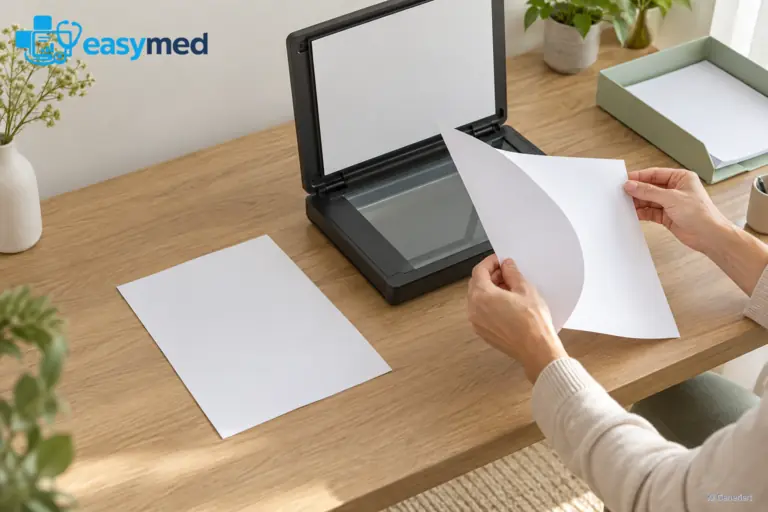
Die Papierseite lässt sich gut lesen, doch nach dem Scannen erkennt das OCR-Werkzeug einzelne Zeichen falsch. Beim Blick auf die Aufnahme zeigt sich die Ursache: Die Seite liegt schief, die Schrift ist stellenweise unscharf. Vergleichen Sie deshalb Papier, Scanbild und erzeugte Textausgabe, bevor Sie den erkannten Text weiterverwenden.
OCR steht für Optical Character Recognition, also optische Zeichenerkennung. Die Software überträgt Schrift aus einem Bild in durchsuchbaren oder auswählbaren Text. Für Muster-13-Verordnungen können Physio-, Ergo- und Logopädiepraxen den easymed Rezept-Scanner nutzen: Er liest Formularfelder aus und gleicht sie mit Praxisstammdaten ab. Sicher erkannte Angaben lassen sich zur Verordnung übernehmen; zweifelhafte Ergebnisse bleiben mit dem Rezeptbild im Pool zur Prüfung durch das Team. Für andere gescannte Dokumente hilft der folgende Ablauf mit dem jeweils verwendeten Scan- oder PDF-Werkzeug.
Die Papierseite und das aufgenommene Bild zuerst vergleichen
Legen Sie das zugehörige Papierdokument neben die geöffnete Aufnahme. Betrachten Sie die Seite als Ganzes und anschließend die Schrift an den auffälligen Stellen. Ist der Text auf dem Papier klar erkennbar? Zeigt das Bild dieselben Zeichen vollständig? Diese erste Gegenüberstellung hilft, eine Aufnahmefrage von einer späteren Frage zur Zeichenerkennung zu unterscheiden.
Im Beispiel wurde eine einzelne vollständige Verwaltungsseite eingescannt. Auf dem Papier stehen die Zeilen gerade und deutlich. Im Bild sind sie leicht schräg, außerdem wirkt ein kurzer Abschnitt weich. Die Kollegin kann den Originaltext lesen und sieht, welche Stelle im Scan schlechter erkennbar ist. Sie bearbeitet deshalb zunächst die Bildqualität und führt die Erkennung danach erneut aus.

Wenn die Aufnahme einen Rand abschneidet, betrachten Sie den betroffenen Text auf dem Papier. Fehlen Zeichen im Bild, nehmen Sie die Seite nochmals vollständig auf. Das OCR-Werkzeug braucht den sichtbaren Text als Grundlage; es kann keine nicht aufgenommenen Buchstaben ergänzen. Prüfen Sie die vollständige Seite vor dem nächsten Lauf, damit weder eine Randzeile noch ein Teil des Formulars fehlt.
Ordnen Sie Papier und Datei demselben Vorgang zu. Bei mehreren ähnlichen Seiten hilft eine eindeutige Bezeichnung, damit die bearbeitete Aufnahme nicht mit dem Text eines anderen Dokuments verglichen wird. Die Kollegin, die den neuen OCR-Lauf prüft, sollte direkt erkennen können, welche Bilddatei zur Papierseite gehört.
Eine schiefe Aufnahme mit dem vorhandenen Werkzeug ausrichten
Prüfen Sie die Ausrichtung der Textzeilen im aufgenommenen Bild. Eine gedrehte Seite kann die Erkennung erschweren und ist auch am Bildschirm unangenehm zu lesen. Die Tesseract-Dokumentation zur Bildqualität erklärt, dass starke Schräglage die Zeilensegmentierung verschlechtert. Richten Sie die Seite mit der dafür vorgesehenen Funktion Ihres Scan- oder PDF-Werkzeugs so aus, dass die Textzeilen waagerecht verlaufen.
Adobe beschreibt in den Einstellungen für gescannte PDFs beispielsweise Filter zum Entzerren, zur Hintergrundentfernung und zur Textschärfung. Welche dieser Funktionen verfügbar ist, hängt vom verwendeten Werkzeug ab. Wählen Sie den Filter nach der sichtbaren Auffälligkeit und lesen Sie die bearbeitete Stelle anschließend erneut.
Im Beispiel wird zuerst die Neigung der Seite korrigiert. Die Zeilen verlaufen anschließend gerade. Die Kollegin liest den zuvor auffälligen Abschnitt erneut. Dort bleibt die Schrift noch unscharf, obwohl die Ausrichtung jetzt passt. Diese Beobachtung grenzt den nächsten Schritt ein: Das Geraderichten hat die Neigung verändert; der weiche Text benötigt eine eigene Betrachtung.
Ändern Sie nach Möglichkeit zunächst eine Einstellung und vergleichen Sie das Ergebnis mit der Ausgangsaufnahme. So können Sie erkennen, ob gerade dieser Schritt die Lesbarkeit verbessert hat. Wenn Ihr Werkzeug eine Vorschau anbietet, prüfen Sie die betroffene Zeile dort, bevor Sie die Änderung auf weitere Seiten übertragen.
Unscharfe Schrift und störenden Hintergrund gezielt ansehen
Vergrößern Sie den weichen Abschnitt so, dass Sie die einzelnen Zeichen beurteilen können. Sind ihre Umrisse noch erkennbar? Liegt ein Schatten oder Muster hinter der Zeile? Vergleichen Sie die Stelle mit dem Papiertext. So sehen Sie, ob das Problem aus der Aufnahme stammt oder erst in der Erkennung auffällt.
Bei einem neu erstellten Flachbettscan lohnt sich auch ein Blick auf die Auflösungseinstellung. Für Tesseract nennt die Projektdokumentation mindestens 300 dpi als Richtwert; Adobe führt in seiner Hilfe eigene Auflösungs- und Filtereinstellungen für verschiedene Scanarten auf. Verwenden Sie die Empfehlungen des tatsächlich eingesetzten Werkzeugs. Eine vergrößerte oder nachgeschärfte Datei kann fehlende Bilddetails nicht zurückholen, wenn der Text schon bei der Aufnahme unscharf war.
Ein ungleichmäßiger Hintergrund, ein Schatten oder ein gedrucktes Punktmuster sind verschiedene Bildprobleme. Adobe beschreibt dafür getrennte Filter wie Hintergrund entfernen und Raster entfernen. Probieren Sie nur die passende Funktion aus und prüfen Sie danach, ob die Buchstaben klarer bleiben. Ein glatt wirkender Hintergrund allein zeigt noch nicht, dass die Zeichenerkennung richtig arbeitet.
Sind Zeichen im Bild weiterhin kaum unterscheidbar, nehmen Sie die Seite neu auf. Legen Sie das Papier plan auf, erfassen Sie alle Ränder und halten Sie die Schrift im Fokus. Das ist bei einer einzelnen problematischen Seite meist aussagekräftiger als mehrere Änderungen an einer Aufnahme, deren Inhalt nicht klar zu erkennen ist.
Die Dokumentensprache für die Zeichenerkennung passend wählen
Sehen Sie vor dem erneuten OCR-Lauf nach, welche Dokumentensprache eingestellt ist. Orientieren Sie sich am tatsächlichen Text. Ein deutschsprachiges Verwaltungsdokument wird mit Deutsch erkannt; bei anderssprachigen Textpassagen prüfen Sie, welche Auswahlmöglichkeiten Ihr Werkzeug dafür bietet.
Die Adobe-Dokumentation zu den gescannten PDF-Einstellungen beschreibt die Spracheinstellung für die Texterkennung ausdrücklich. Im Beispiel kontrolliert die Kollegin diese Angabe nach der Bildverbesserung. Anschließend lässt sie den Text der bearbeiteten Seite erneut erkennen. Die passende Einstellung und die lesbare Bildgrundlage werden damit im selben nachvollziehbaren Durchlauf zusammengebracht.
Bei einem mehrsprachigen Dokument kann die Kombination mehrerer Sprachen helfen, sofern das verwendete OCR-Werkzeug diese Auswahl unterstützt. Die Tesseract-Dokumentation zeigt dafür eine Sprachoption mit mehreren Sprachcodes. Übernehmen Sie die Einstellung Ihres Werkzeugs nicht automatisch aus einem früheren Dokument, sondern prüfen Sie sie für die aktuelle Seite.
Lesen Sie die erzeugte Textausgabe an der zuvor auffälligen Stelle. Stimmen Buchstaben und Wortabstände mit Papier und verbessertem Bild überein? Prüfen Sie außerdem eine weitere gewöhnliche Zeile. So erkennen Sie, ob die Änderung auch jenseits des zuerst beanstandeten Wortes eine brauchbare Ausgabe liefert.
Bildverbesserung und neuen OCR-Lauf am selben Dokument prüfen
Adobe beschreibt den Ablauf zum Verbessern gescannter Dokumente: Sie öffnen die Datei, wählen den betroffenen Seitenbereich, passen bei Bedarf die Scanfilter an und aktivieren die Texterkennung. Die genaue Oberfläche unterscheidet sich je nach Programm, aber die Reihenfolge lässt sich auf andere Werkzeuge übertragen: erst das Bild prüfen, dann die Erkennung mit passender Sprache ausführen, danach den Text lesen.
Vergleichen Sie beim neuen OCR-Lauf dieselbe Fundstelle wie zuvor. Bei Verwaltungsunterlagen können das etwa ein Datum, eine Rechnungsnummer oder ein Betrag sein. Kontrollieren Sie diese Zeichen am Papier, bevor die Textausgabe weitergegeben oder in einen anderen Vorgang übernommen wird.
Wenn die Erkennung weiterhin falsch liegt, notieren Sie die betroffene Seite und den sichtbaren Unterschied. Dann lässt sich entscheiden, ob eine neue Aufnahme nötig ist oder ob eine bestimmte Einstellung im vorhandenen Werkzeug erneut geprüft werden sollte. Für die Weitergabe kennzeichnen Sie die geprüfte Textausgabe eindeutig als Ergebnis des aktuellen Laufs.
Einen wiederholbaren Scanablauf für die Praxis festhalten
Bei einer wiederkehrenden Auffälligkeit prüfen Sie den gemeinsamen Anfang des Scanwegs. Werden Seiten oft schräg eingelegt, kann eine kurze Kontrolle beim Scannen helfen. Ist die Spracheinstellung für den bisherigen Dokumententyp nicht passend, halten Sie die richtige Auswahl direkt im Arbeitsablauf fest. So wird eine praktische Korrektur am Entstehungspunkt verständlicher als eine wiederholte Nachbearbeitung.
Ein kompakter Ablauf für die nächste Seite lautet:
- Papier, Scanbild und Dokument einander zuordnen.
- Prüfen, ob die ganze Seite scharf und vollständig aufgenommen wurde.
- Eine sichtbare Schräglage, einen störenden Hintergrund oder eine andere konkrete Bildfrage gezielt bearbeiten.
- Sprache einstellen, OCR erneut ausführen und die auffällige Stelle mit dem Papier vergleichen.
Für Muster-13-Rezepte übernimmt der easymed Rezept-Scanner einen anderen Teil dieses Wegs: Er erkennt die Formularangaben und ordnet sie den gepflegten Stammdaten zu; Unsicheres bleibt zur Entscheidung im Pool. Für weitere Praxisdokumente legen Sie fest, welches vorhandene Scan- oder PDF-Werkzeug die Bildverbesserung und allgemeine OCR übernimmt. So weiß das Team, welche Stelle es bei einem Fehler zuerst prüft.