Praxissoftware soll dort helfen, wo Sie arbeiten: am Empfang, im Behandlungsraum und bei einer kurzen Rückfrage zwischendurch. easymed läuft im Browser auf PC, Mac und Tablet, ohne lokale Softwareinstallation. Kalender, Patientenakte, Behandlungsdokumentation und Privatabrechnung gehören zu derselben Praxissoftware. Ihr Team greift auf die benötigten Informationen zu, statt den Stand von einem Arbeitsplatz zum nächsten erneut zusammenzutragen.
Wenn Sie Praxissoftware am Arbeitsplatz prüfen möchten, nehmen Sie einen typischen Handgriff als Ausgangspunkt. Am Empfang ist das beispielsweise eine Terminfrage, im Behandlungsraum die Dokumentation eines Verlaufs. Eine persönliche Vorführung oder die Demo von easymed macht diese Wege mit Beispieldaten greifbar. Die Geräteauswahl Ihrer Therapiepraxis orientiert sich dabei an den Aufgaben, die Sie tatsächlich täglich erledigen. Auch die DGUV empfiehlt, mobile Geräte nach Tätigkeit und Nutzungsbedingungen auszuwählen (DGUV Information 211-040, Einleitung).
Aufgaben den vorgesehenen Arbeitsplätzen zuordnen
Am Empfang hilft ein Bildschirm, auf dem Sie den gemeinsamen Kalender bequem lesen können. easymed bietet Tages-, Wochen- und Monatsansichten sowie eine Spalte je Behandler. Räume mit mehreren Plätzen und Pufferzeiten lassen sich in der Terminplanung berücksichtigen. Das erleichtert organisatorische Antworten, während das Telefon klingelt oder ein Patient am Tresen steht.
Im Behandlungsraum stehen dagegen Befund, Verlauf und die zum Patienten gehörenden Dokumente im Vordergrund. Die Patientenakte verbindet Stammdaten, Versicherung, Dokumente und Hinweise. Für die Behandlungsdokumentation stehen je Termin Befund und Verlauf sowie Textvorschläge aus Ihren bisherigen Formulierungen zur Verfügung. Eine kurze Information lässt sich dadurch im richtigen Zusammenhang weiterverwenden.
Ordnen Sie jedem Arbeitsplatz eine passende Aufgabe zu. Für den Empfang kann ein PC mit Tastatur angenehm sein, für den mobilen Blick in die Akte ein Tablet. Beide nutzen easymed im Browser. Es geht um die praktische Aufstellung und Ihre Handgriffe, nicht um eine zusätzliche Installation für jeden Raum.
Browsernutzung und Geräte einfach vorbereiten
Für PC, Mac und Tablet verwenden Sie den Browserzugang Ihrer Praxis. Stellen Sie das Gerät so auf, dass Bildschirm und Eingabe bequem erreichbar sind. Am Empfang sollten Patienten nicht beiläufig die Akten anderer Personen mitlesen können. Prüfen Sie die Sichtbarkeit daher aus einer typischen Warteposition. Die DSGVO verlangt angemessene technische und organisatorische Maßnahmen, die ein zur Verarbeitung passendes Schutzniveau gewährleisten (Art. 32 DSGVO). Als praktische Arbeitsplatzprobe lässt sich daraus ableiten: Halten Sie für gemeinsam genutzte Geräte fest, wann sie gesperrt werden, etwa beim Verlassen des Platzes. Im Behandlungsraum erleichtert eine sichere Ablage den Wechsel zwischen Behandlung und Dokumentation.
Richten Sie die Rechte passend zu den Mitarbeitenden ein. In easymed bestimmen die Rechte je Mitarbeiter, welche Bereiche gesehen und bearbeitet werden dürfen. So greifen Empfang und Behandelnde auf ihre jeweiligen Aufgaben zu.
Bei Ihrer ersten Vorführung kann das Team den vorgesehenen Gerätetyp mitbringen oder den Demo-Zugang dort öffnen. Eine konkrete Frage, etwa zur Eingabe eines längeren Textes, lässt sich dann direkt beantworten. Sie brauchen dafür keine zusätzliche Liste allgemeiner technischer Freigaben und keinen wiederholten Test aller Praxisaufgaben.
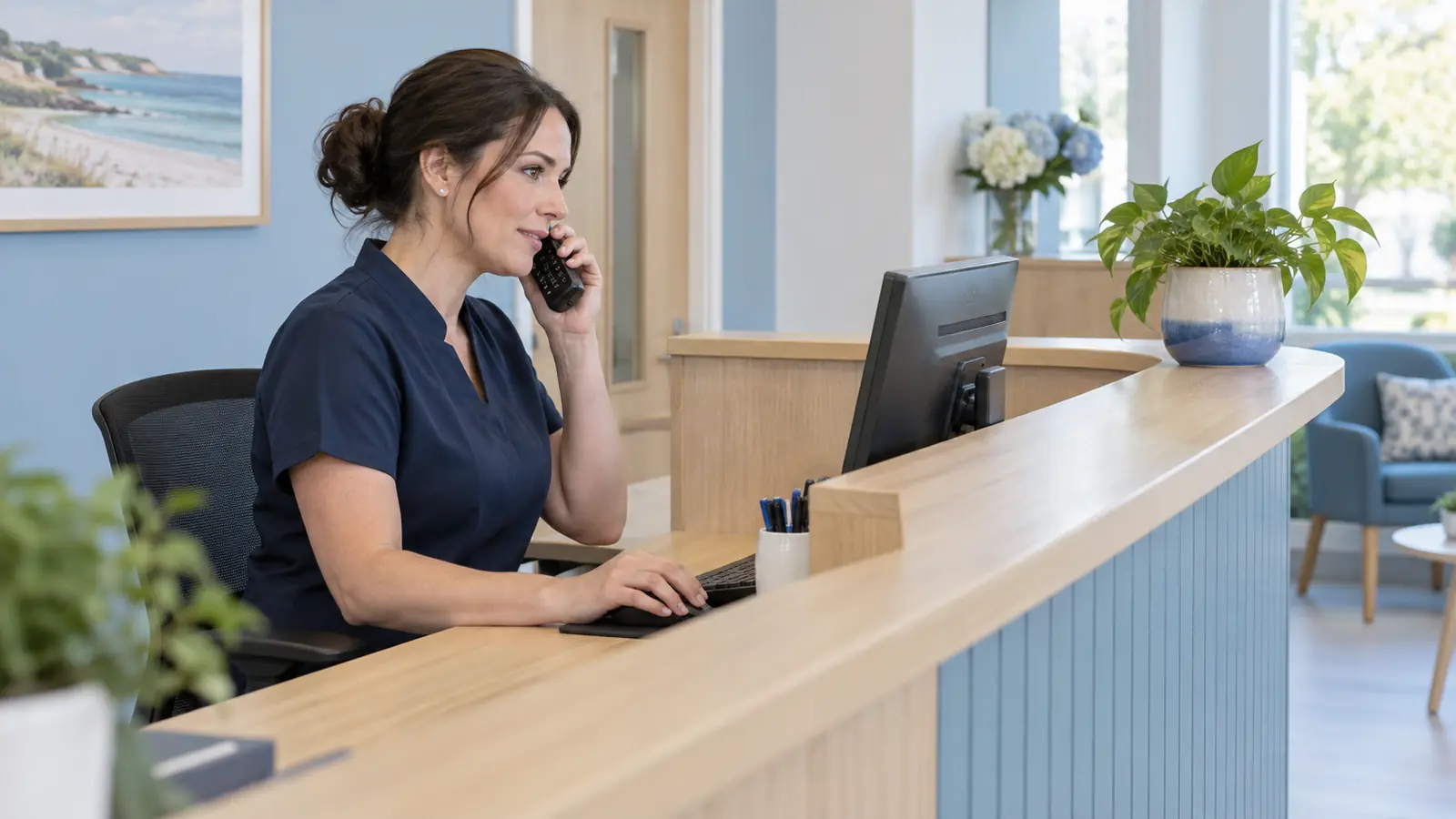
Den Empfangsarbeitsplatz während eines Telefonats testen
In der Demo öffnet eine Mitarbeiterin einen Beispielpatientenfall und beantwortet eine Terminfrage. Sie findet den bestätigten Termin im gemeinsamen Kalender und bereitet eine gewünschte Verschiebung vor. Das Beispiel verbindet den organisatorischen Anlass mit dem Handgriff an Maus oder Tastatur, den die vorhandene Aufnahme im Artikel zeigt.
 KI Generiert
Im laufenden Alltag nimmt die Online-Terminbuchung von easymed solche Kontakte zusätzlich ab. Patienten können im Praxisportal buchen, verschieben und absagen. Zwei einstellbare Erinnerungen vor dem Termin lassen sich per E-Mail und WhatsApp senden. Wird eine Zeit frei, bietet die Smart-Warteliste sie passenden Wartenden automatisch an. Ihr Empfang muss diese Schritte nicht jeweils durch einzelne Telefonate nachbauen.
Kommt während des Gesprächs eine zweite kurze Anfrage hinzu, bleibt für die Rückkehr zum ersten Vorgang die Unterscheidung hilfreich: Der bisherige Termin ist bestätigt, die vorbereitete Verschiebung wartet noch auf den nächsten Schritt. Im Team zählt der tatsächlich vereinbarte Stand. Eine kurze Notiz beim passenden Fall macht eine ausstehende organisatorische Antwort nachvollziehbar.
Gemeinsame Nutzung und Übergabe bewusst organisieren
Der gemeinsame Kalender und die Patientenakte geben dem Team einen zentralen Bezug. Wer eine Rückfrage übernimmt, öffnet denselben Patientenfall und den dazugehörigen Termin. Bestätigte Angaben und noch offene Aufgaben lassen sich damit aus dem vorhandenen Zusammenhang erklären.
Eine knappe Übergabe genügt häufig: „Terminfrage beantwortet, gewünschte Verschiebung noch offen.“ Ergänzen Sie, wer die Antwort übernimmt. Die Notiz bleibt konkret und erspart lange private Nachrichtenverläufe, die eine Vertretung erst zusammensuchen müsste.
Auch der spätere Rechnungsweg bleibt verbunden. easymed führt dokumentierte Leistungen und Privatabrechnung in der Praxissoftware zusammen. Mit eingerichteter Lexware-Office-Anbindung gehen abgeschlossene Rechnungen automatisch an die Buchhaltung; vollständig bezahlte Rechnungen werden täglich nach easymed zurückgemeldet. Die Entlastung endet damit nicht am Kalender.
Ein mobiles Gerät mit der vorgesehenen Eingabe prüfen
Ein Tablet ist im Behandlungsraum praktisch, um Angaben in der Patientenakte zu lesen oder einen kurzen organisatorischen Hinweis zu ergänzen. Für einen längeren individuellen Dokumentationstext ist eine bequem erreichbare Tastatur hilfreich. Die Aufgabe entscheidet, welche Eingabe Sie am Arbeitsplatz bevorzugen.
Probieren Sie in der Demo den kurzen Hinweis und den längeren Text auf dem geplanten Gerät aus. Dabei werden Leseblick und Schreibhaltung unmittelbar deutlich. Eine Halterung oder zusätzliche Tastatur kann den Arbeitsplatz angenehm ergänzen. Die Software bleibt dieselbe, sodass Ihr Team die Informationen im bestehenden Fall bearbeitet.
Die DGUV empfiehlt für Tablet-PCs ein Display mit mindestens 10 Zoll. Bei kleineren Modellen soll vorab geprüft werden, ob die Größe für die Arbeitsaufgabe ausreicht; Mini-Tablets sind laut DGUV in der Regel nicht für längere Office-Arbeiten wie umfangreiche Texte geeignet. Prüfen Sie deshalb die Akte in der geplanten Halterung und geben Sie einen längeren Dokumentationstext auf dem vorgesehenen Gerät ein (DGUV Information 211-040, Abschnitt „Tablet-PC“).
Die Gerätewahl muss nicht für alle Räume identisch ausfallen. Ein fester Arbeitsplatz für längere Texte und ein Tablet für den mobilen Zugriff können sich ergänzen. So passen Ausstattung und tägliche Nutzung zusammen, ohne für jeden Handgriff einen anderen Informationsbestand anzulegen.
Das Empfangs-Tablet nimmt Patienten eigene Schritte ab
Das optionale Empfangs-Tablet von easymed bindet Patienten direkt ein. Sie sehen ihre Termine, prüfen ihre Daten, beantworten Gesundheitsfragen und bestätigen Einwilligungen. Digitale Behandlungsverträge können ebenfalls auf dem Tablet unterschrieben werden. Ihr Team erhält Unterstützung genau bei den wiederkehrenden Aufgaben am Tresen.
Mit einem verbundenen SumUp-Kartenleser ist auch die Kartenzahlung am Empfangs-Tablet möglich. Rechnung und Zahlung gehören zusammen. Das Tablet steht gut erreichbar an der Rezeption; die Patienten erledigen die vorgesehenen Schritte selbst. Die Halterung und der Platz am Tresen werden passend zur tatsächlichen Nutzung gewählt.
Die Vorführung mit einer einfachen Geräteentscheidung abschließen
Für die Einführung halten Sie kurz fest, welches Gerät am Empfang und welches im Behandlungsraum verwendet wird. Dazu kommen die passenden Mitarbeiterrechte und die gewünschte Aufstellung. Ihre typischen Handgriffe geben dieser Entscheidung eine verständliche Grundlage.
Lernen Sie easymed persönlich kennen und sehen Sie Kalender, Patientenakte und Dokumentation auf dem Gerät, das Sie nutzen möchten. Eine konkrete Vorführung zeigt, wie die verbundenen Funktionen Ihren Praxisalltag erleichtern.