Für eine gut lesbare Bildschirmfreigabe im Videogespräch helfen drei Schritte: das passende Dokumentfenster in Teams wählen, den benötigten Abschnitt gemeinsam lesen und die Vereinbarung anschließend in der Patientenakte festhalten. In der Teams-App können Teilnehmende geteilte Inhalte auf dem Smartphone mit zwei Fingern vergrößern und durch Verschieben andere Bereiche anzeigen; die Microsoft-Anleitung zur Inhaltsfreigabe beschreibt die mobile Ansicht und die Fensterwahl.
In easymed bleiben Unterlagen und Behandlungsdokumentation in der gemeinsamen Patientenakte. Wenn ein Microsoft-365-Konto verbunden ist, erstellt easymed für eine Video-Leistung automatisch den Teams-Termin. Die Bildschirmfreigabe selbst findet in Teams statt: Die Fachkraft entscheidet, welches Fenster und welcher Ausschnitt gemeinsam sichtbar sind.
Das Fallbeispiel begleitet die Unterlage U1 mit einem Abschnitt „Vorbereitung“. Die Therapeutin möchte diesen Abschnitt gemeinsam mit einer Bezugsperson besprechen. Dabei zählen drei einfache Dinge: das richtige Dokumentfenster zeigen, den benötigten Abschnitt gut lesbar darstellen und am Ende festhalten, was vereinbart wurde. Die gemeinsame Akte erleichtert die Zuordnung; die konkrete Darstellung passt die Therapeutin im Gespräch an das Gerät ihres Gegenübers an.
Eine gemeinsame Lesefrage für die Unterlage festlegen
Beginnen Sie mit dem Anlass des Gesprächs: Welche Vorbereitung soll vor dem nächsten Termin stattfinden? Die Bezugsperson braucht dafür den entsprechenden Abschnitt von U1. Sie muss weder die gesamte Akte noch jede Seite der Unterlage sehen. Eine klare Lesefrage führt beide Gesprächspartner schnell zur richtigen Stelle.
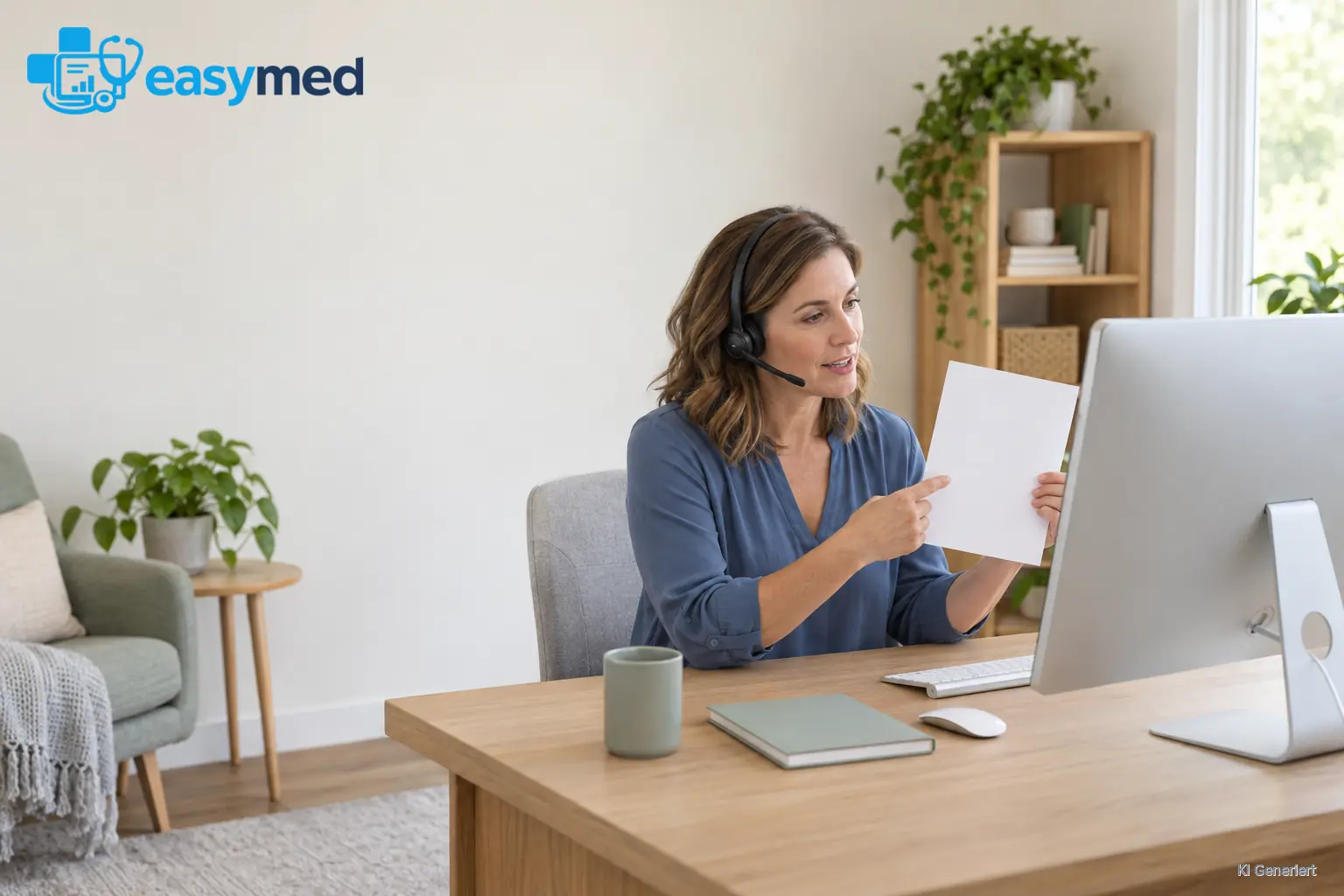
Im Beispiel öffnet die Therapeutin U1 und geht zum Abschnitt „Vorbereitung“. Sie erklärt kurz, welche Angaben gemeinsam gelesen werden und welche Rückfrage anschließend besprochen wird. Dadurch bleibt genug Zeit für das Verständnis des Inhalts. Ein Absatz, eine Abbildung oder eine kurze Tabelle kann dafür bereits genügen.
Der gleiche Dokumentstand ist besonders hilfreich, wenn mehrere Fachkräfte beteiligt sind. Die Unterlage bleibt in der Patientenakte zugeordnet, und das Team kann später an die dokumentierte Vereinbarung anknüpfen. Eine mündliche Erklärung und eine bereitgestellte Datei erfüllen dabei unterschiedliche Zwecke: Gemeinsam ansehen unterstützt das Gespräch; eine Datei ermöglicht das spätere Nachlesen.
Das passende Fenster vor der Freigabe vorbereiten
Microsoft Teams bietet die Auswahl eines einzelnen Fensters oder des gesamten Bildschirms. Für U1 ist das vorbereitete Dokumentfenster der passende Ausschnitt. Die Auswahl des Fensters hält die Freigabe bei der vorbereiteten Ansicht; für einen Wechsel zu einem anderen Dokument wird die Freigabe beendet und anschließend neu gestartet.
Am Arbeitsplatz sind U1, der Praxiskalender und der Nachrichteneingang geöffnet. Im Fallbeispiel liegen sie in getrennten Fenstern; die Therapeutin wählt das Fenster mit U1 aus. So bleibt die Freigabe bei der für das Gespräch vorbereiteten Ansicht. Vor dem Start prüft sie, ob die richtige Seite geöffnet ist und der benötigte Abschnitt bereitliegt.

Arbeitsplatz im Fallbeispiel
Vorbereiteter Gesprächsabschnitt
Die übrigen Arbeitsbereiche bleiben außerhalb des gewählten Ausschnitts.
Öffnen Sie das passende Dokument vor Beginn der Freigabe an der benötigten Stelle. Ein gut gewählter Ausschnitt spart die Suche während des Gesprächs. Bei einem Fensterwechsel beenden Sie die Freigabe, öffnen das nächste Dokument und teilen dessen vorbereitetes Fenster. Die Auswahl des Dokumentfensters bleibt eine bewusste Entscheidung in der Besprechungssoftware.
Den benötigten Abschnitt gut lesbar zeigen
Im Beispiel kann die Bezugsperson U1 auf einem Smartphone erkennen, aber die Zeilen der ganzen Seite noch nicht bequem lesen. Die Therapeutin wechselt in der geteilten Dokumentansicht zum Abschnitt „Vorbereitung“. In der Teams-App kann die Bezugsperson den freigegebenen Inhalt zusätzlich mit zwei Fingern vergrößern und durch Ziehen verschieben. Eine kurze Frage zur betreffenden Zeile zeigt, ob die Ansicht für sie passt. Die Teams-Anleitung zum Zoomen freigegebener Inhalte beschreibt diese Geste auf Mobilgeräten.
Gehen Sie Absatz für Absatz vor, wenn mehrere Punkte zusammenhängen. Benennen Sie die Stelle, bevor Sie dorthin wechseln, und lassen Sie Zeit zum Lesen. Ein ruhiger Ausschnitt mit passender Vergrößerung hilft mehr als häufiges Scrollen. So bleibt der Wechsel zwischen Lesen und Gespräch übersichtlich.
Bei einer Tabelle können zunächst die relevanten Spalten und anschließend die zugehörige Zeile gezeigt werden. Für eine Abbildung genügt oft der betreffende Bereich. Eine Datei zum späteren Nachlesen kann ergänzend sinnvoll sein, wenn die Person längere Inhalte in Ruhe ansehen möchte. So passt die Darstellung zum Gespräch und zum verwendeten Gerät.
Vor dem nächsten Dokument die Freigabe beenden
Nach U1 soll eine zweite Unterlage geöffnet werden. Die Therapeutin beendet die Freigabe, öffnet das nächste Dokument und wählt den passenden Abschnitt. Anschließend gibt sie dieses Fenster frei. Die Bezugsperson erlebt einen klaren Übergang zwischen zwei Gesprächsinhalten.
Das ist auch beim Rückgriff auf einen älteren Befund hilfreich. Die Suche findet am eigenen Arbeitsplatz statt; geteilt wird anschließend die ausgewählte Unterlage. Kalender, Nachrichten und weitere Dokumente brauchen dafür keinen Platz in der Empfängeransicht. Bei einer kurzen Pause können beide Personen zunächst die offene Frage besprechen.
Nach dem letzten Dokument beendet die Therapeutin die Freigabe. Das Gespräch kann danach ohne geteiltes Fenster weitergehen. Dieser eindeutige Abschluss erleichtert den Wechsel von gemeinsamem Lesen zu Rückfragen und zur Vereinbarung des nächsten Schritts.
Zeigen, Bereitstellen und Gesprächsergebnis getrennt abschließen
U1 wird zunächst gemeinsam angesehen. Bei Bedarf stellt das Team die Unterlage anschließend über den vereinbarten Dateiweg bereit. Das Gesprächsergebnis wird in der Patientenakte festgehalten. Zeigen, Bereitstellen und Dokumentieren haben damit jeweils einen klaren Zweck und einen passenden Anschluss.
U1
Gemeinsam ansehen
Benötigten Abschnitt im Gespräch lesen
Bei Bedarf bereitstellen
Vereinbarten Dateiweg gesondert ausführen
Ergebnis festhalten
Geklärte Vorbereitung und offene Rückfrage zuordnen
Im Beispiel ist die Vorbereitung für den nächsten Termin geklärt; eine ergänzende Rückfrage bleibt offen. Die Therapeutin hält genau diese beiden Angaben fest. Falls eine Datei zugesagt wurde, wird sie über den vorgesehenen Weg bereitgestellt. Die Bildschirmfreigabe allein ist noch keine Dateiübermittlung.
Die gemeinsame Patientenakte in easymed verbindet die Unterlage mit der Behandlung und dem dokumentierten Ergebnis. Eine Kollegin kann dort nachvollziehen, welche Vorbereitung besprochen wurde und woran der nächste Termin anschließt. Das spart erneute Erklärungen und gibt dem Team einen gemeinsamen Ausgangspunkt.
Den Dokumentweg im Team einfach weiterführen
Für den Praxisalltag genügt ein verständlicher Ablauf: die passende Unterlage öffnen, den benötigten Ausschnitt teilen, Rückfragen besprechen und die Vereinbarung in der Akte festhalten. Ein dokumentierter Gesprächsstand hilft bei Vertretung genauso wie beim nächsten regulären Termin.
Mit easymed bleiben Patientenakte, Unterlagen und Behandlung zusammen. Für eine Videoleistung kann die Microsoft-365-Anbindung den Teams-Termin erstellen; die Fachkraft gestaltet das gemeinsame Lesen in Teams. So wird aus der Bildschirmfreigabe ein kurzer, gut zugeordneter Teil des Behandlungsgesprächs.