Bei browserbasierter Cloud-Praxissoftware zeigt sich die Alltagstauglichkeit an den Arbeitsplätzen Ihres Teams. Prüfen Sie einen durchgehenden Praxisvorgang mit den Geräten, Browsern und Zugängen, die Sie später tatsächlich verwenden möchten. easymed läuft im Browser ohne Installation auf PC, Mac und Tablet. In der Demo können Sie mit Beispieldaten Kalender, Patientenakte und Behandlungsdokumentation öffnen. So lässt sich der Ablauf vor der Entscheidung direkt in Ihrer geplanten Umgebung nachvollziehen. Die Funktionsübersicht zeigt, welche Aufgaben easymed abdeckt.
Testen Sie einen konkreten Praxisvorgang
Wählen Sie einen wiederkehrenden Demofall: Am Empfang wird der Termin im Kalender aufgerufen, im Behandlungsraum öffnet die behandelnde Person die zugehörige Akte und dokumentiert einen kurzen Beispielverlauf. Nutzen Sie dafür Beispieldaten. So sehen Sie, ob Informationen am nächsten Arbeitsplatz leicht auffindbar sind oder ob das Team zwischen Ansichten wechseln beziehungsweise Angaben erneut eingeben müsste.
Notieren Sie für jeden Schritt nur, was für die Entscheidung zählt: Welche Information wurde gebraucht? Auf welchem Gerät ließ sie sich gut lesen oder eingeben? Welche Teamrolle sollte sie sehen oder bearbeiten können? easymed bietet Rechte je Mitarbeiter. Beziehen Sie solche Zugänge ein, wenn Ihre Praxis am Empfang und in der Behandlung unterschiedliche Ansichten benötigt.
Wählen Sie Bildschirm und Eingabe passend zur Aufgabe
Ein Tablet kann für den Blick in den Tagesplan oder eine kurze Suche praktisch sein. Für längere Verlaufsnotizen sollten Sie denselben Vorgang auch an einem Gerät mit passender Tastatur ausprobieren. Die Bundesanstalt für Arbeitsschutz und Arbeitsmedizin empfiehlt, Größe und Form tragbarer Bildschirmgeräte an Aufgabe und Arbeitsumgebung auszurichten. Ihre ASR A6 zur Bildschirmarbeit beschreibt die Eingabe über eine Bildschirmtastatur als kurzzeitige Nutzung, etwa für wenige Zeilen. Für längere Dokumentation gehört deshalb ein Arbeitsplatz mit geeigneter Tastatur in den Vergleich.
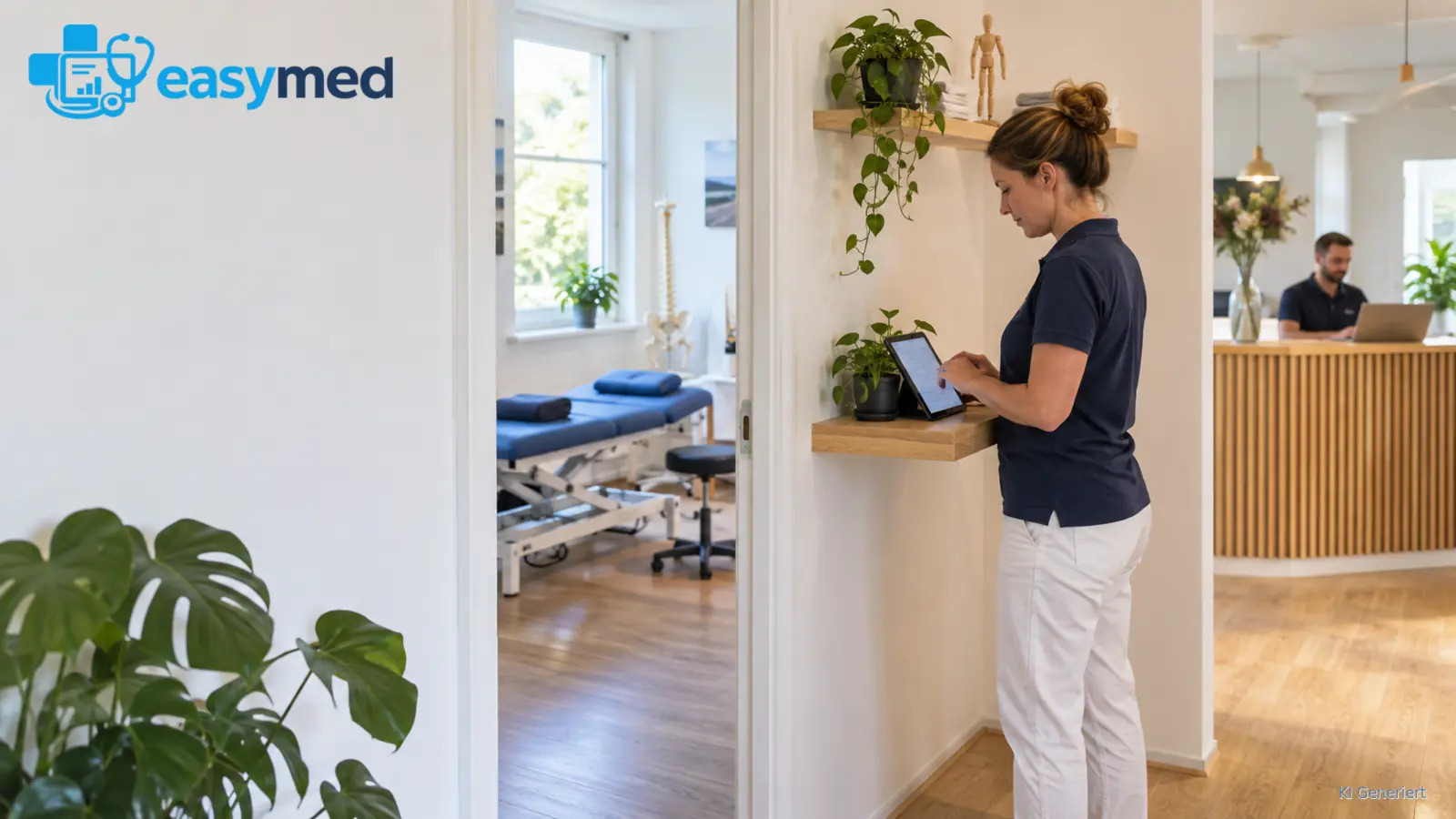
Ein Beispiel macht den Unterschied sichtbar: Am Empfang rufen Sie denselben Termin am großen Monitor mit Maus und Tastatur auf. Im Behandlungsraum öffnen Sie den Demofall am geplanten Tablet in der üblichen Ausrichtung. Wechseln Sie beim Test zwischen Hoch- und Querformat, falls beides im Alltag infrage kommt. Öffnen Sie bei einer kurzen Beispielnotiz die Bildschirmtastatur und prüfen Sie, ob Textfeld und nächster Schritt sichtbar bleiben. Verdeckt die Tastatur wichtige Bereiche oder ist die Eingabe zu umständlich, wiederholen Sie den Ablauf mit separater Tastatur oder am PC. So vergleichen Sie dieselbe Aufgabe, statt Geräte nur nach ihrer Bildschirmgröße zu bewerten.
Prüfen Sie Browser und Verbindung am tatsächlichen Platz
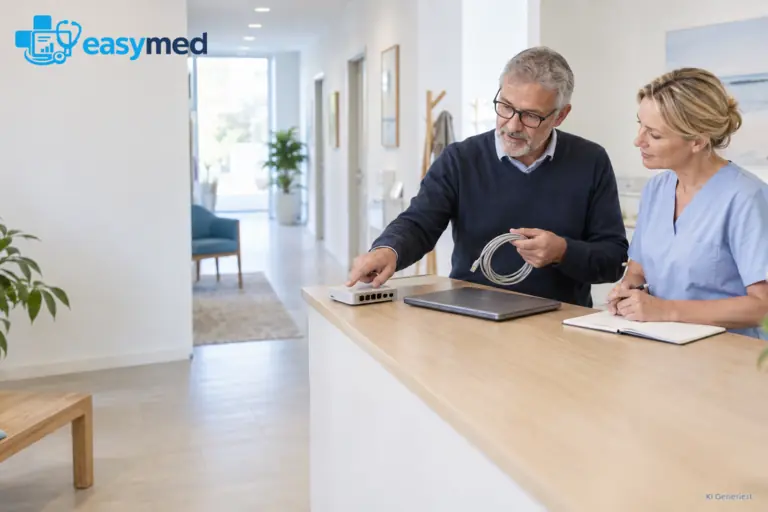
Öffnen Sie dieselbe Demo-Aufgabe direkt am Empfang und im Behandlungsraum auf den vorgesehenen Geräten. Prüfen Sie an beiden Plätzen, ob Kalender und Akte gut lesbar sind und der nächste Arbeitsschritt erreichbar ist; ein Verbindungstest an einem anderen Ort bildet diesen Ablauf nicht ab.

Fällt ein Platz auf, notieren Sie genau die Kombination aus Raum, Gerät und Browser. So können Sie eine Rückfrage zum konkreten Einsatz stellen, statt pauschal nach der „Cloudfähigkeit“ zu fragen.
Daten und Zugänge knapp mitprüfen
Fragen Sie den Anbieter, welche Browser und Geräte unterstützt werden und welche Angaben für die Zugangsorganisation, Datensicherung und Wiederherstellung wichtig sind. Bei gemeinsam genutzten Rechnern sollten Mitarbeitende ihre vorgesehenen Benutzerzugänge nutzen und die Sitzung anschließend beenden können. Prüfen Sie, ob die Rechte für die Aufgaben Ihres Teams passen.
Wenn der Anbieter einen BSI-C5-Prüfbericht vorlegt, achten Sie darauf, welcher Cloud-Dienst und welcher Zeitraum erfasst sind. Der BSI-Auswertungsleitfaden hilft Kunden, sowohl die Sicherheitsmaßnahmen des Anbieters als auch die eigenen Nutzerkontrollen für den konkreten Einsatz zu beurteilen. Ein C5-Testat wird von unabhängigen Prüfenden erstellt; es ist kein Zertifikat des BSI. Lesen Sie dazu den BSI-Auswertungsleitfaden und die C5-FAQ des BSI.
Halten Sie das Ergebnis als Arbeitsplatzplan fest
Eine Zeile pro Platz genügt: Aufgabe, Gerät und Browser, passende Eingabe sowie eine offene Frage. Daraus wird eine konkrete Entscheidung, etwa Kalenderübersicht am Empfangsmonitor, kurze Akteneinsicht am Tablet und längere Dokumentation am Arbeitsplatz mit Tastatur. Wenn ein Raum beim Test auffällt, halten Sie den dort verwendeten Browser und das Gerät fest und klären genau diese Kombination mit dem Anbieter.
Mit diesem kurzen Vergleich beurteilen Sie Cloud-Praxissoftware anhand der Arbeit, die Ihr Team wirklich erledigt. Fordern Sie den easymed-Demozugang mit Beispieldaten an und prüfen Sie Kalender, Patientenakte und Dokumentation an Ihren vorgesehenen Arbeitsplätzen.