Beim Wechsel eines Kassensystems oder einer Praxissoftware soll für jede Zahlung klar bleiben, zu welcher Rechnung sie gehört. Legen Sie dafür einen Stichtag und einen eindeutigen Weg für offene Vorgänge fest. Neue Rechnungen in easymed können Patienten mit dem Empfangs-Tablet und einem SumUp-Kartenleser selbst bezahlen; der Zahlungsvorgang ist mit der eigenen Rechnung verknüpft. Für Alt-Rechnungen und historische Daten hilft ein einfacher Grundsatz: Den ursprünglichen Belegbezug erhalten.
Den neuen Zahlungsweg am Empfang einrichten
Aktivieren Sie das Zusatzmodul Empfangs-Tablet und schalten Sie Bezahlen in den Terminal-Einstellungen frei. Das Tablet und der verbundene SumUp-Kartenleser stehen am Empfang bereit. Patienten melden sich am Tablet an, rufen ihre eigene Rechnung auf und bezahlen per Karte. Der Zahlungsvorgang bleibt der Rechnung zugeordnet, sodass Ihr Team den passenden Beleg direkt wiederfindet.

Das Empfangsterminal von easymed unterstützt auch die Selbstbedienung bei Kontaktdaten, Gesundheitsfragen und Einwilligungen. Patienten können diese Schritte am selben Gerät erledigen. Ihr Team richtet die gewünschten Funktionen für das Tablet ein und begleitet den persönlichen Empfang; wiederkehrende Angaben werden direkt am Terminal erfasst.
In easymed bleiben offene Rechnungen in der Zahlungsübersicht sichtbar. Eine Zahlungserinnerung lässt sich bei Bedarf per Klick versenden. Für den Praxisalltag genügt deshalb ein klarer Wechseltermin: Neue Rechnungen bearbeiten Sie im neuen Ablauf, während ältere Belege mit ihrer ursprünglichen Nummer weitergeführt werden.
Stichtag und offene Vorgänge festhalten
Benennen Sie den Tag, ab dem neue Rechnungen in easymed erstellt werden. Halten Sie für offene Fälle kurz Rechnungsnummer, Zahlungsstand und nächsten Bearbeitungsschritt fest. So kann der Empfang eine spätere Frage dem richtigen Vorgang zuordnen, ohne nach dem Wechsel erst mehrere Listen vergleichen zu müssen.
Drei Fälle verdienen eine klare Zuordnung:
- Eine bereits ausgestellte Rechnung ist noch offen: Der spätere Zahlungseingang gehört zu dieser Rechnungsnummer. Legen Sie fest, wo das Team den Eingang und den neuen Zahlungsstand zum ursprünglichen Beleg dokumentiert.
- Eine erbrachte Leistung ist noch nicht abgerechnet: Vereinbaren Sie, welches System die Rechnung erstellt und wer den Vorgang abschließt. So entsteht für dieselbe Leistung keine zweite Rechnung.
- Eine Zahlung ist eingegangen, aber noch nicht zugeordnet: Prüfen Sie Zahlungstag, Betrag und Zahlungsart und gleichen Sie den Vorgang mit dem vorhandenen Beleg ab.
Ein kurzer Übergabevermerk mit diesen drei Statusarten reicht oft aus, um den Wechsel im Team verständlich zu machen. Bei der Datenübernahme vorhandener Praxisdaten unterstützt easymed Assistenten für Simplimed, etermin und Billfox sowie CSV oder API. Wählen Sie den Umfang passend zum Bestand; steuerlich aufzubewahrende Belege und Kassendaten brauchen daneben weiterhin einen verfügbaren, nachvollziehbaren Bestand.
Zahlungstag und Zahlungsart auseinanderhalten
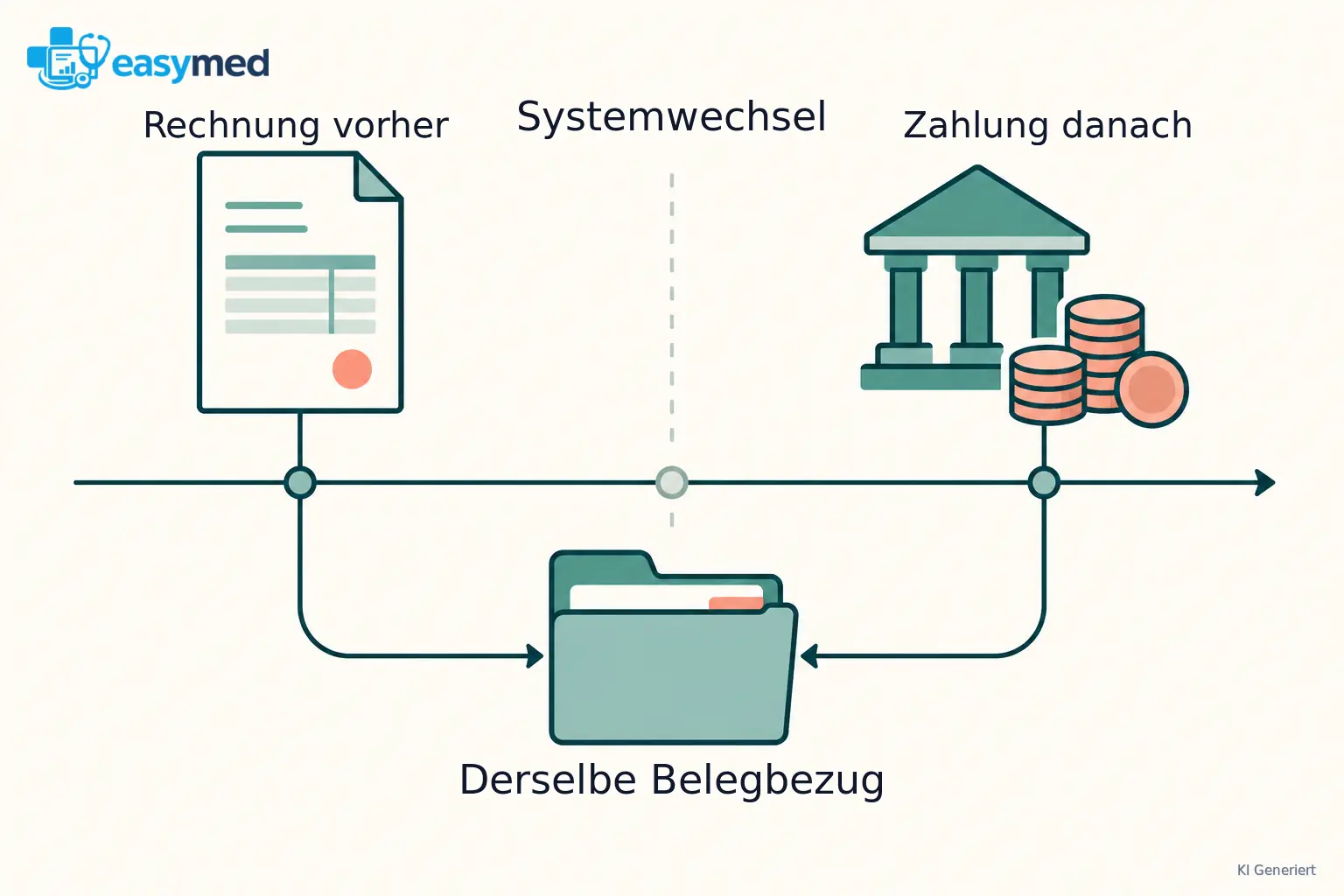
Im Beispiel wurden 120 Euro bar und 80 Euro per Karte bezahlt. Zusammen sind das 200 Euro eingegangene Zahlungen. Eine weitere Rechnung, deren Überweisung später vereinbart ist, zählt noch nicht dazu. Der Zahlungstag zeigt, wann die einzelne Zahlung eingegangen ist; die Zahlungsart erklärt, wie sie erfolgte. Der Belegbezug zeigt, welche Rechnung ausgeglichen wurde.
Bei Kartenzahlungen kann die spätere Auszahlung auf dem Bankkonto vom Tag abweichen, an dem der Patient bezahlt hat. SumUp nennt Feiertage und bestimmte Kartentypen als mögliche Gründe für verzögerte Auszahlungen. Der SumUp-Transaktionsbericht zeigt einzelne Zahlungen mit Zahlungsart und Zahlungsstatus. Wenn der Status eines Vorgangs unklar ist, prüfen Sie dort die konkrete Transaktion und ordnen sie anschließend der passenden Rechnung zu. Eine Sammelsumme allein beantwortet nicht, welcher Beleg bezahlt wurde.
Die Trennung bleibt auch über den Wechseltermin hinweg hilfreich: Eine Alt-Rechnung kann nach dem Stichtag bezahlt werden, während neue Kartenzahlungen bereits über den neuen Zahlungsweg laufen. Erfassen Sie den tatsächlichen Zahlungstag am zugehörigen Beleg; eine noch ausstehende Überweisung bleibt offen, bis das Geld eingegangen ist.
Rechnungen und Zahlungseingänge mit Lexware verbinden
Wenn Sie das Zusatzmodul Lexware Office nutzen, schließen Sie die Rechnung in easymed ab. Der Beleg geht an Lexware Office, das die Rechnungsnummer vergibt. easymed übernimmt diese Nummer, bevor PDF, Druck oder Versand bereitstehen. Beide Systeme führen damit denselben Rechnungsbezug; die klinischen Einzelleistungen und die Behandlungsdokumentation bleiben in der Praxis.
Vollständig ausgeglichene Rechnungen werden täglich nachts aus Lexware Office mit ihrem Zahlungsstand an easymed zurückgemeldet. Das Team sieht den Status bei der Rechnung und muss ihn nicht ein zweites Mal von Hand eintragen. Die Verbindung gilt ab ihrer Aktivierung. Ältere easymed-Rechnungen behalten ihre vorhandene Nummer und werden nicht nachträglich in den neuen Nummernkreis überführt.
Historische Aufzeichnungen auswertbar erhalten
Für steuerlich aufzeichnungs- und aufbewahrungspflichtige Daten ist beim Systemwechsel entscheidend, dass der ursprüngliche Zusammenhang erhalten bleibt. Die GoBD des Bundesfinanzministeriums nennen dafür neben den Belegen auch Metadaten, Stamm- und Bewegungsdaten sowie notwendige Verknüpfungen. Diese Daten müssen gleichwertig in ein neues System, eine Datenbank, ein Archiv oder ein anderes System überführt werden. Die FAQ des Bundesfinanzministeriums zum Kassengesetz stellen für elektronische Aufzeichnungssysteme mit Kassenfunktion ebenfalls klar: Auf die bisherige Hard- und Software kann nur verzichtet werden, wenn ein neues oder anderes System die maschinelle Auswertbarkeit einschließlich Stammdaten und Verknüpfungen uneingeschränkt gewährleistet.
Eine Übersicht mit Tagessummen zeigt nicht, welcher einzelne Beleg und Zahlungsvorgang zusammengehören. Testen Sie den Zugriff deshalb an einem konkreten alten Vorgang: Lässt sich die Rechnung über ihre Nummer finden, und sind Zahlungsstand, Zeitpunkt und zugehörige Daten abrufbar? Halten Sie fest, wo der historische Bestand liegt und wer ihn bei einer späteren Rückfrage öffnet. So kann der neue Praxisalltag in easymed beginnen, während die ältere Historie mit ihren Belegbezügen nachvollziehbar bleibt.