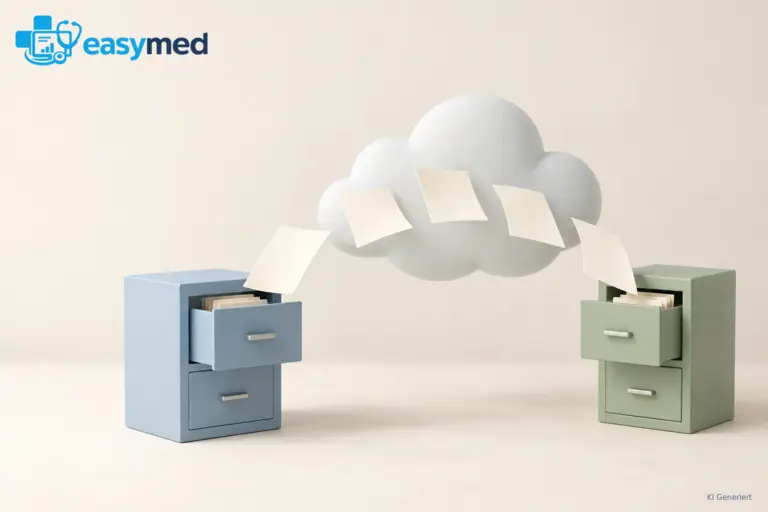
Mit der Lexware-Office-Anbindung von easymed wird die abgeschlossene Praxisrechnung direkt an Lexware Office übergeben. Lexware vergibt die Rechnungsnummer, easymed übernimmt sie und gleicht den Zahlungsstatus täglich ab. Ihre Praxis erfasst die Rechnung damit nicht ein zweites Mal.
Das ist der Weg von easymed zu Lexware. Für den anschließenden Export an Ihre Steuerkanzlei wählen Sie in Lexware Office das Paket oder den Datenservice, der zu Aufgabenverteilung und Kanzleiprogramm passt.
Den Kanzleiweg anhand der Aufgabenverteilung festlegen
Bevor Sie ein Exportformat auswählen, klären Sie drei Punkte: Welche Buchhaltungssoftware nutzt die Kanzlei, wer führt die laufenden Buchungen aus und soll der Austausch manuell oder über eine direkte Schnittstelle laufen? Entscheidend ist die konkrete Importfunktion. Eine DATEV-konforme Datei ist erst dann passend, wenn das Kanzleiprogramm sie an diesem Eingang einlesen kann.

Wenn die Kanzlei die laufende Buchhaltung übernimmt, benötigt sie laut Lexware in der Regel Belege mit den zugehörigen Belegdaten; Bankumsätze kommen nach Absprache hinzu. Erledigen Sie die Buchhaltung selbst und übergibt die Kanzlei den Jahresabschluss, gehören zum Jahresende zusätzlich die Buchungsstapel dazu. Daraus ergibt sich der benötigte Inhalt des Exports.
Fragen Sie deshalb nicht nur nach einem Dateinamen. Beschreiben Sie kurz, wer die laufenden Buchungen übernimmt, und fragen Sie nach dem vorgesehenen Exportweg. Ein Steuerberater-Zugang in Lexware Office kann der Kanzlei ermöglichen, die passende Auswahl einzurichten und den Export selbst abzurufen.
Manuellen Lexware-Export nach Datenpaket auswählen
Wenn die Kanzlei keine direkte Schnittstelle nutzt, können Sie manuell exportieren. Lexware Office stellt dafür drei DATEV-konforme Varianten bereit. Die Dokumentation nennt Softwareprodukte, die solche DATEV-Dateien importieren können; welche Variante zur installierten Importfunktion passt, bestätigt Ihre Kanzlei.
Der Export für Belegbilder mit Buchungsvorschlag enthält die digitalen Belege und die dazu vorgeschlagene Verbuchung. Beim Buchungsstapel ohne Belegbilder stehen die Buchungssätze eines Zeitraums im Mittelpunkt. Der Doppelexport verbindet Buchungsstapel und Belegbilder. Ihre Auswahl richtet sich danach, ob die Kanzlei die Buchungen selbst erstellt oder Daten und Buchungen gemeinsam übernimmt. Die Lexware-Übersicht zu manuellen Exporten beschreibt die drei Pakete.
Für DATEV Kanzlei-Rechnungswesen erstellt der Doppelexport zwei aufeinander abgestimmte ZIP-Dateien: eine für den Buchungsstapel, eine für die Belege. Die Kanzlei importiert zuerst den Stapel und danach die Belege. Lexware empfiehlt dafür den Doppelexport; getrennt erzeugte Einzelpakete sind nicht aufeinander abgestimmt und können beim Import Dubletten verursachen. Das ist besonders relevant, wenn Sie die laufende Buchhaltung selbst erledigen.
Wählen Sie außerdem den passenden Zeitraum. Lexware erlaubt jährliche, monatliche oder individuelle Zeiträume. Beim DATEV-Buchungsstapel brauchen Sie die von der Kanzlei genannten Berater- und Mandantennummern sowie den Beginn des Wirtschaftsjahres. Der Export umfasst den gewählten Zeitraum; einzelne Belege lassen sich nicht als DATEV-Teilpaket herauslösen.
DATEV-Datenservice nach dem Datenumfang auswählen
Bei DATEV können Belege und Buchhaltungsdaten direkt aus Lexware Office an das DATEV-System der Kanzlei übertragen werden. Die Kanzlei muss den gewählten Datenservice für den Bestand eingerichtet haben. Klären Sie mit ihr, ob sie nur Belege und Belegdaten oder zusätzlich Buchungsdaten erhalten soll.
Der DATEV Rechnungsdatenservice 1.0 überträgt Belegbilder und zugehörige Belegdaten an DATEV Unternehmen online beziehungsweise Belege online. Er passt vor allem dann, wenn die Kanzlei die laufende Buchhaltung übernimmt und die Belege dort verarbeitet. Buchungsdaten überträgt dieser Service nicht.
Der DATEV Buchungsdatenservice überträgt zusätzlich Buchungs- und Stammdaten an DATEV Kanzlei-Rechnungswesen; die Belegbilder werden in Belege online abgelegt und mit den Buchungssätzen verknüpft. Das passt insbesondere, wenn Sie laufend selbst buchen und die Kanzlei die Daten für den Jahresabschluss übernimmt. Die DATEV-Produktbeschreibung weist darauf hin, dass der genaue Datenumfang von der angeschlossenen Software abhängt. Die Lexware-Erläuterung der DATEV-Datenservices stellt beide Varianten gegenüber.
Den ersten Export am passenden Zeitraum prüfen
Ein manueller DATEV-Export enthält die Buchhaltung des ausgewählten Zeitraums und nicht nur einzelne markierte Belege. Belege werden nach ihrem Belegdatum exportiert, nicht nach dem späteren Zahlungseingang. Fehlt ein Dokument, prüfen Sie daher zuerst den passenden Monat und ob es in Lexware vollständig erfasst ist. Die FAQ zu manuellen Exporten erläutert diese Zuordnung.
Lassen Sie die Kanzlei den ersten vereinbarten Zeitraum an einem Beleg nachvollziehen: Ist der passende Buchungseintrag auffindbar und lässt sich das benötigte Belegbild öffnen? Bei den DATEV-Datenservices zeigt Lexware den Übertragungsstatus an; die Kanzlei kann anschließend prüfen, ob die Belege in DATEV sichtbar sind. So lässt sich die gewählte Datenvariante konkret bestätigen und für den nächsten vereinbarten Lauf verwenden.
Wenn Sie den Rechnungsschritt davor kennenlernen möchten, zeigen wir Ihnen in einer persönlichen easymed-Vorführung die direkte Übergabe an Lexware Office und den täglichen Zahlungsabgleich.