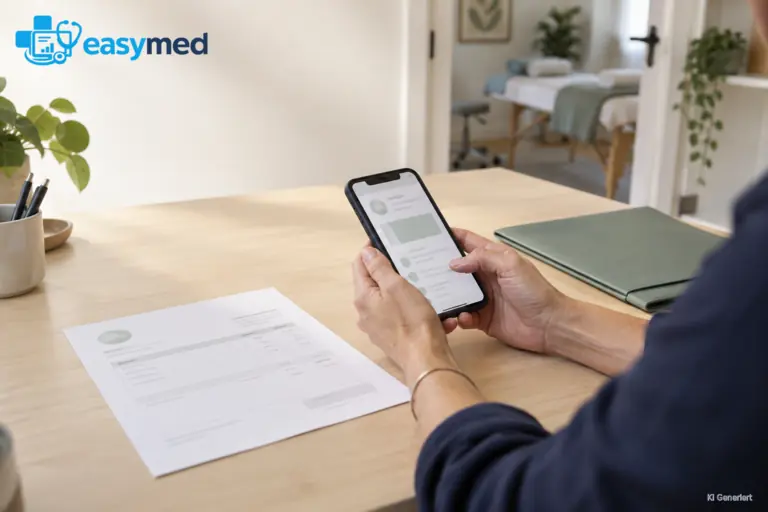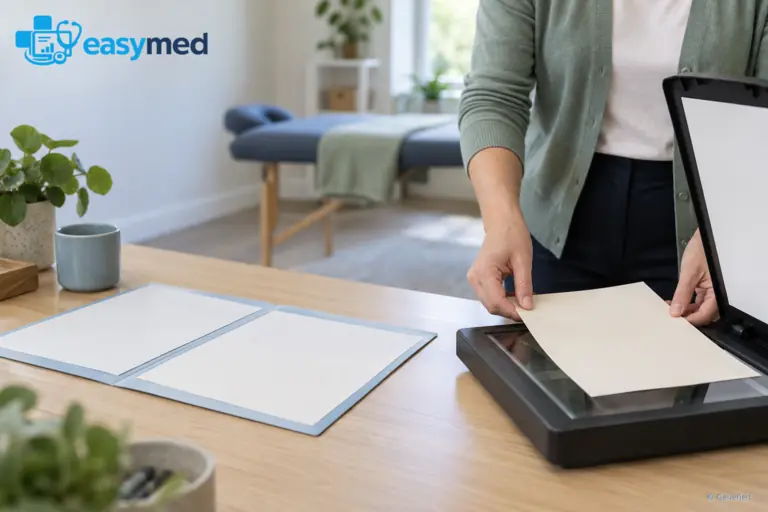
Bei einer Lieferantenrechnung aus dem Praxisalltag bestimmt die vorhandene Unterlage den passenden Lexware-Weg: Eine PDF übernehmen Sie als Datei oder direkt aus der E-Mail, ein vorhandenes Foto wählen oder teilen Sie, Papier scannen Sie in der App. Die digitale Rechnung muss dafür nicht ausgedruckt und ein vorhandenes Foto nicht erneut aufgenommen werden. Nach dem Import erkennt Lexware relevante Belegdaten; Sie prüfen sie in der Belegerfassung direkt am Dokument.
Für eigene Patientenrechnungen übernimmt easymed einen anderen Schritt: Beim Rechnungsabschluss übergibt die Anbindung den Beleg an Lexware Office und übernimmt die dort vergebene Rechnungsnummer zurück. So muss das Praxisteam dieselbe Nummer nicht in beiden Systemen von Hand nachtragen. So funktioniert die Lexware-Office-Anbindung von easymed.
Vor dem Import nach einem vorhandenen Beleg suchen
Suchen Sie in der Lexware-Belegliste zuerst nach Rechnungsnummer, Betrag oder Monat. Die mobile Suche funktioniert unter iOS und Android; die Belegliste lässt sich zusätzlich nach Belegtyp und Status filtern. Bereits hochgeladene Bildbelege finden Sie im Status „Zu prüfen“. So können Sie den bestehenden Vorgang fortsetzen, statt dieselbe Rechnung ein zweites Mal hochzuladen. Lexware erklärt Suche und Filter in der mobilen Belegliste; noch nicht erfasste Bildbelege liegen unter „Zu prüfen“.
Fehlt der Beleg noch, wählen Sie den Eingang passend zur Quelle: Papier geht in den Scanner, ein vorhandenes Foto in die Bildauswahl oder über den Teilen-Dialog, eine erhaltene PDF in die Dateiauswahl oder ebenfalls über Teilen. Sie verwenden damit die Unterlage, die der Lieferant bereits geschickt hat.

Ein Beispiel aus einer Physiotherapiepraxis: Die Materialrechnung kommt als PDF per E-Mail, ein Kassenbon liegt als Foto vor, eine weitere Lieferantenrechnung kommt auf Papier. Prüfen Sie erst, ob eine Kollegin die Rechnung schon in Lexware abgelegt hat; danach teilen Sie die PDF, wählen das Foto oder öffnen den Scanner. Der Beleg landet so auf einem einzigen vorgesehenen Weg im Bestand.
Eine Lieferanten-PDF aus Dateien oder E-Mail übernehmen
In der aktuellen Lexware-App öffnen Sie die Belegliste und tippen auf die Plus-Taste. Darüber gelangen Sie zu „Belege erfassen“; der frühere eigene Tab wurde in der App entfernt. Für eine PDF wählen Sie den Import und anschließend „Wählen“ > „Datei“. Den entfernten Tab und den Einstieg über die Plus-Taste beschreibt Lexware in den Hinweisen für iOS und Android. Die Schritte für den PDF-Import stehen in der Lexware-Anleitung zum Belegimport.
Liegt die Rechnung noch als E-Mail-Anhang vor, können Sie sie häufig direkt aus der Mail-App teilen. Unter iOS wählen Sie Lexware im Teilen-Dialog; unter Android öffnen Sie den Anhang, tippen auf „Teilen mit“ oder „Senden an“ und wählen Lexware Office. Bestätigen Sie den Upload in der Lexware-Auswahl. Damit bleibt die PDF die Quelle und ein zusätzlicher Download- und Uploadschritt entfällt. Die Schritte sind für iOS und Android dokumentiert.
Nach der Auswahl liest Lexware relevante Angaben aus dem Beleg aus und ergänzt die Erfassungsmaske. Vergleichen Sie die übernommene Rechnungsnummer, das Datum und den Betrag mit der PDF. Bei einer mehrseitigen Rechnung behalten Sie die zusammengehörigen Seiten in derselben Datei, damit die Verwaltung den ganzen Vorgang sieht.
Ein vorhandenes Belegfoto auswählen
Wenn ein Papierbeleg bereits fotografiert wurde, wählen Sie diese Aufnahme aus, anstatt ihn erneut abzufotografieren. Unter iOS führt der Weg über Belege, Importieren, Wählen und Foto; alternativ lässt sich das Bild direkt aus der Fotos-App mit Lexware teilen. Auch Android kann Bilder aus anderen Apps über den Teilen-Dialog hochladen. Lexware beschreibt die Auswahl für beide Systeme in der Anleitung zum Belegimport und den direkten Teilen-Weg für iOS sowie Android.
In der Vorschau können Sie das Foto drehen, zuschneiden oder einen Filter anwenden. Prüfen Sie dabei, ob Rechnungsnummer, Lieferant, Datum, Betrag und alle Seiten lesbar im Bild liegen. Schneiden Sie den Seitenrand so zu, dass keine Belegangabe verloren geht. Ist die Aufnahme unscharf oder unvollständig, fotografieren Sie nur diesen Beleg neu.
Bei einem bereits lesbaren Foto ist kein weiterer Bearbeitungsschritt nötig: Wählen Sie es aus, prüfen Sie die Vorschau und fahren Sie mit der Erfassung fort.
Papier scannen: den passenden Aufnahmemodus wählen
Lexware trennt beim Scannen zwei Entscheidungen: Erkennt die App die Dokumentkanten, und wer löst die Aufnahme aus? Im manuellen Modus erkennt der Scanner keine Kanten und Sie drücken selbst. Mit Kantenerkennung findet die App die Papiergrenzen, während Sie weiter selbst auslösen. Im automatischen Modus erkennt die App die Kanten und löst selbst aus. Lexware nennt den letzten Modus unter iOS „Automatisch“ und unter Android „Vollautomatisch“. Die Unterschiede sind in der offiziellen Anleitung für iOS und Android beschrieben.
Wählen Sie den manuellen Modus, wenn Sie den Aufnahmezeitpunkt selbst bestimmen wollen. Kantenerkennung passt, wenn die App den Rahmen findet, Sie aber den Auslöser selbst setzen möchten. Für eine automatische Aufnahme muss das Blatt in der Vorschau vollständig liegen. Nach dem Scan können Sie den Ausschnitt, die Leserichtung oder den Filter kontrollieren und korrigieren.
Unter Android lässt sich beim Scannen eine weitere Seite ergänzen. Gehören mehrere Seiten zu derselben Lieferantenrechnung, fügen Sie sie als Seiten dieses Belegs hinzu. Mehrere einzelne Belege für die spätere Erfassung sammeln Sie unter iOS über „Erfassen“ gedrückt halten > „Sichern“; das ist ein anderer Ablauf als eine zusätzliche Rechnungsseite.
Vorschau, Sichern und Erfassen auseinanderhalten
Nach dem Scan stehen unter iOS zwei Abschlüsse zur Wahl. Mit „Erfassen“ startet Lexware die Erkennung relevanter Daten und deren Übernahme zum Beleg. Möchten Sie zunächst mehrere einzelne Belege aufnehmen, halten Sie „Erfassen“ gedrückt und wählen „Sichern“. Die Lexware-Hilfe beschreibt diesen Weg, wenn Sie die Belege nicht sofort erfassen, sondern zuerst mehrere scannen möchten. Details zu den iOS- und Android-Schritten.
„Sichern“ verschiebt die Erfassung in einen späteren Arbeitsschritt; es ersetzt nicht die anschließende Prüfung der Rechnung. Hochgeladene, noch nicht erfasste Bildbelege erscheinen im Bereich „Zu prüfen“. Von dort können Sie einzelne oder mehrere Dokumente auswählen und erfassen. Das hilft, wenn der Einkauf Belege sammelt und die Verwaltung sie später gemeinsam bearbeitet.
Prüfen Sie bei der Erfassung die von Lexware erkannten Werte am Original: Lieferant, Rechnungsnummer, Belegdatum und Gesamtbetrag. Ergänzen oder korrigieren Sie Angaben, die in der Vorschau fehlen oder nicht stimmen, und führen Sie die Rechnung im vereinbarten Ablauf Ihrer Praxis weiter. Die Texterkennung bereitet den Datensatz vor; die sichtbare Lieferantenrechnung bleibt die Vergleichsgrundlage.
Eingangsbelege und eigene Praxisrechnungen getrennt einordnen
Der mobile Belegimport ist für erhaltene Einkaufsrechnungen gedacht. Die direkte Lexware-Office-Anbindung von easymed unterstützt dagegen Ihre eigenen Ausgangsrechnungen: Beim Abschluss übergibt easymed den Beleg an Lexware Office, Lexware vergibt die Rechnungsnummer und easymed übernimmt sie für den eigenen Rechnungsweg. PDF-Erstellung und Versand greifen so auf dieselbe Nummer zurück. Das verbindet Rechnungsabschluss und Belegübergabe, während Material- und Lieferantenbelege über den passenden Lexware-Eingang dazukommen.
Wenn Sie diesen Ablauf für Ihre Praxis kennenlernen möchten, sehen Sie ihn im easymed-Praxistest anhand einer Beispielrechnung.