Mobile Praxisverwaltung mit dem Smartphone eignet sich für kurze Aufgaben, die unterwegs an einen konkreten Termin oder Patientenkontext gebunden sind. easymed läuft im aktuellen Browser; Sie öffnen Kalender, Patientenakte und Dokumentation in derselben Anwendung wie am Tablet oder Computer. Vor einem Hausbesuch können Sie zum Beispiel den nächsten Termin und die dazugehörige Information prüfen und eine organisatorische Rückfrage am betreffenden Vorgang festhalten. Das Team kann dort später weiterarbeiten. Für ausführliche Berichte wählen Sie den größeren Bildschirm.
Kurze Aufgaben für unterwegs auswählen
Starten Sie mit der Aufgabe, nicht mit dem Gerät: Müssen Sie den nächsten Termin ansehen, eine Information zum Hausbesuch nachschlagen oder eine kurze Rückfrage festhalten? Öffnen Sie dafür den passenden Kalender- oder Aktenzusammenhang. Eine zweite Terminliste auf dem Smartphone führt zu einer zusätzlichen Ablage, die das Team später erst wieder zuordnen müsste.
Ein Beispiel: Vor dem Hausbesuch öffnet die Therapeutin den geplanten Termin und prüft die dazugehörige Patienteninformation. Bei einer organisatorischen Rückfrage hält sie den Anlass und den nächsten Schritt am passenden Patientenvorgang fest. Der Empfang kann die Frage später dort aufnehmen. Person, Termin und nächste Handlung bleiben miteinander verbunden.
Der Grundsatz der Datenminimierung hilft auch bei der Auswahl mobiler Aufgaben: Personenbezogene Daten sollen dem Zweck angemessen und auf das notwendige Maß beschränkt sein. Für den Alltag heißt das, unterwegs nur die Informationen aufzurufen, die Sie für den konkreten Arbeitsschritt brauchen. Übertragen Sie Patientendetails nicht zusätzlich in private Notizen oder Messenger. Artikel 5 Absatz 1 Buchstabe c DSGVO bei EUR-Lex.
Eine gut lesbare Ansicht am eigenen Gerät nutzen
Nutzen Sie Ihr Smartphone einmal für einen typischen kurzen Ablauf. Achten Sie auf gut lesbare Namen, den passenden Termin und bequem erreichbare Eingabefelder. Lichtverhältnisse und Bildschirmgröße bestimmen, welche Ansicht für Sie angenehm ist.
 KI Generiert
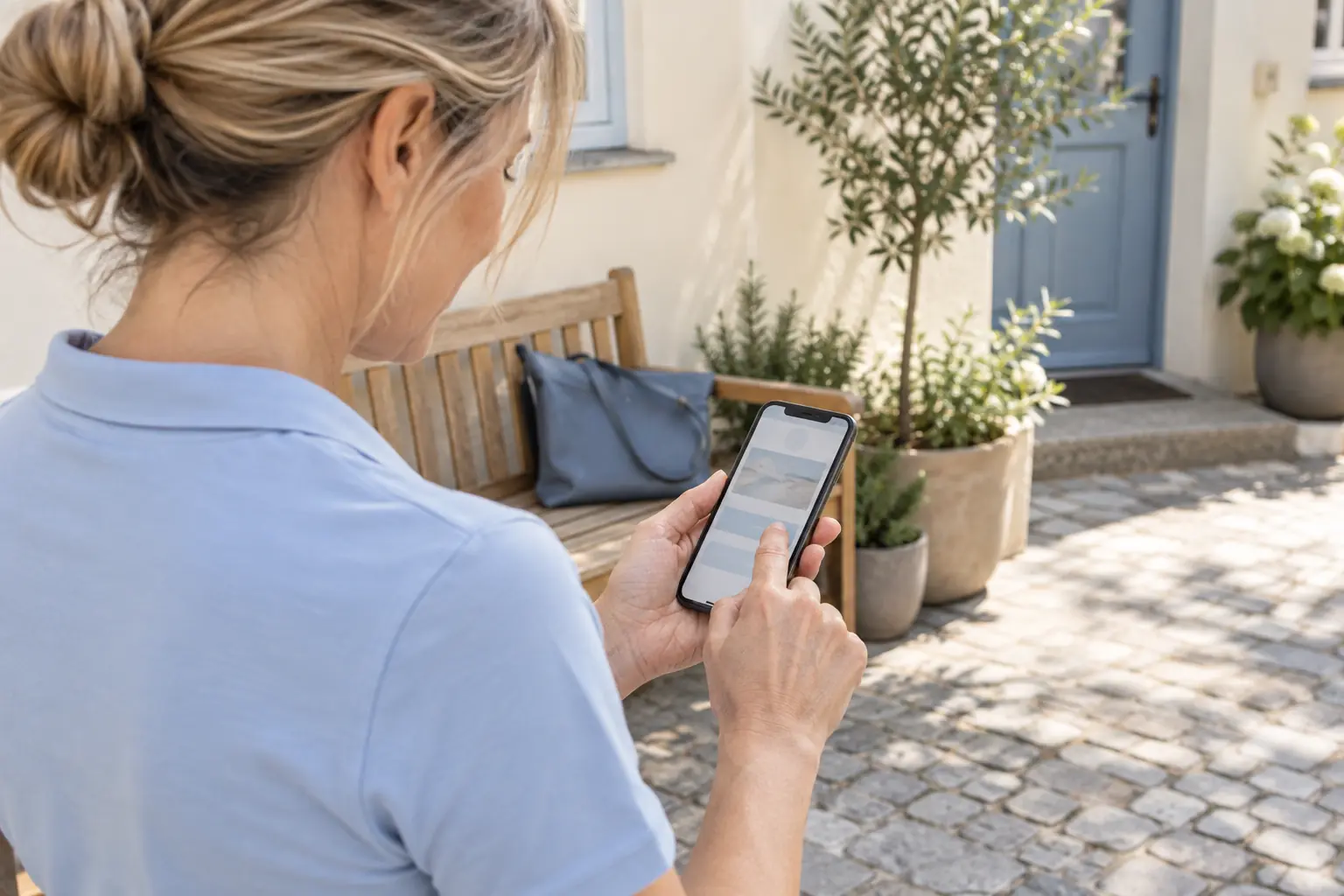
Beim Hausbesuch kann ein Platz im Schatten den Bildschirm besser lesbar machen. Für längeres Lesen bietet ein Tablet mehr Fläche. Wählen Sie das Gerät also nach der Aufgabe: ein kurzer Kalenderblick passt auf das Smartphone, ein längerer Therapiebericht meist besser auf einen Bildschirm mit Tastatur. Der Patientenzusammenhang bleibt beim Wechsel derselbe.
Wenn Namen gleich sind, vergleichen Sie die Angaben im Termin mit dem zugehörigen Vorgang, bevor Sie etwas notieren. So bleibt die organisatorische Rückfrage bei der richtigen Person. Prüfen Sie die Ansicht an einer typischen Aufgabe Ihrer Praxis, statt nur die Startseite aufzurufen: Können Sie Termin, Namen und das benötigte Feld auch bei den Lichtverhältnissen unterwegs gut erkennen?
Mobil arbeiten und am passenden Gerät fortsetzen
Ein kurzer organisatorischer Vermerk passt gut zum Smartphone. Für einen ausführlichen Bericht können Sie zu Tastatur und größerem Bildschirm wechseln. easymed stellt Kalender, Patientenakte und Dokumentation im aktuellen Browser bereit; Sie wechseln dabei zwischen Smartphone, Tablet und Computer innerhalb derselben Anwendung.
Wenn ein Anruf dazwischenkommt, speichern Sie eine fertige Eingabe am zugehörigen Vorgang, bevor Sie zu einer anderen Aufgabe wechseln. Bei einem noch offenen Punkt notieren Sie sich, wo Sie später fortsetzen wollen, und öffnen Sie denselben Vorgang am passenden Gerät wieder. So braucht das Team keine persönliche Zwischenablage, um den Zusammenhang zu verstehen.
Der Gerätewechsel kann auch innerhalb der Praxis sinnvoll sein: Am Tablet neben der Behandlungsliege lässt sich eine kurze Information am Patientenkontext ansehen; die ausführliche Dokumentation folgt am Computer. Die Funktion „Rechte je Mitarbeiter“ legt fest, wer in easymed welche Bereiche sehen und bearbeiten darf. So können Sie den Zugriff passend zu den Aufgaben im Team vergeben und über denselben Arbeitsstand sprechen.
Gerät und persönlichen Zugang vorbereiten
Für Patientendaten zählt neben dem passenden Arbeitsschritt auch der Schutz des Geräts. Artikel 32 DSGVO verlangt technische und organisatorische Maßnahmen, die zum Risiko der Verarbeitung passen; Verschlüsselung ist eine mögliche Maßnahme. Der BSI-IT-Grundschutz für beruflich genutzte Smartphones nennt konkrete Einstellungen für Gerätesperre, Benachrichtigungen, Updates und Speicher-Verschlüsselung. Die Hinweise helfen, vor dem ersten mobilen Zugriff eine kurze Gerätevorgabe festzulegen: Artikel 32 DSGVO bei EUR-Lex und BSI IT-Grundschutz SYS.3.2.1: Allgemeine Smartphones und Tablets.
Prüfen Sie dafür drei Punkte:
- Bildschirmsperre: Richten Sie einen nicht leicht zu erratenden Gerätecode und eine kurze automatische Sperrzeit ein. Deaktivieren Sie Vorschauen mit vertraulichen Inhalten auf dem Sperrbildschirm. Das BSI führt solche Vorschauen als möglichen Weg auf, über den andere Personen vertrauliche Informationen sehen können.
- Aktualisierungen und Verschlüsselung: Verwenden Sie ein Gerät, für dessen Betriebssystem noch Sicherheitsupdates bereitgestellt werden, und installieren Sie verfügbare Aktualisierungen. Prüfen Sie, ob die Geräteverschlüsselung eingeschaltet ist. Das BSI empfiehlt, nicht mehr unterstützte Geräte und Apps nicht weiter einzusetzen.
- Zuständigkeit bei Verlust: Legen Sie fest, wer im Team bei einem verlorenen Gerät oder einer auffälligen Änderung am Gerät informiert wird. Melden Sie den Vorfall umgehend an diese Person, damit sie die nächsten Schritte koordinieren kann.
Stimmen Sie im Team außerdem ab, wer mobil auf welche Praxisinformationen zugreift. So ist klar, welche Aufgaben auf das Smartphone passen und wen Sie erreichen, wenn sich die Gerätesituation ändert. Eine solche kurze Absprache ergänzt die Geräteeinstellungen, ohne den mobilen Ablauf unnötig aufzublähen.
Mit derselben Akte im Team weiterarbeiten
Die Funktionen von easymed verbinden Kalender, Patientenakte und Dokumentation. Eine unterwegs festgehaltene organisatorische Frage bleibt dadurch am gemeinsamen Patientenzusammenhang. Die Kollegin am Empfang kann bei ihrer nächsten Bearbeitung dort anknüpfen und den vereinbarten nächsten Schritt ergänzen, sofern ihr Aufgabenbereich den Zugriff umfasst.
Im Hausbesuchsbeispiel prüft die Therapeutin vorab den Termin und die zugehörige Information. Sie speichert die Rückfrage bei der passenden Person. Der Empfang sieht den Vorgang bei der nächsten Bearbeitung im gemeinsamen Arbeitsstand. Für eine neue Terminliste oder eine Weitergabe über private Nachrichten gibt es in diesem Ablauf keinen zusätzlichen Arbeitsschritt.
Mobile Praxissoftware mit einer Beispielaufgabe testen
Wählen Sie für den Einstieg eine Aufgabe, die in Ihrer Praxis häufig vorkommt. Öffnen Sie am Smartphone einen Beispieltermin, prüfen Sie den zugehörigen Patientenkontext und testen Sie, ob sich ein kurzes organisatorisches Feld bequem erreichen lässt. Anschließend können Sie denselben Ablauf am Tablet oder Computer aufrufen und vergleichen, welches Gerät für die längere Bearbeitung besser passt.
In der easymed-Demo mit Beispieldaten können Sie Kalender und Patientenakte im Browser auf Ihrem Smartphone ansehen. Achten Sie beim Test auf Namen, Lesbarkeit, Eingabefelder und den Zusammenhang zwischen Termin und Vorgang. So entscheiden Sie anhand einer konkreten Aufgabe, welche mobile Praxisverwaltung zu Ihrem Arbeitsalltag passt.