Welche Geräteanforderungen hat Praxissoftware? Entscheidend ist, was Ihr Team an welchem Platz wie häufig erledigt. Eine reine Geräteliste beantwortet nicht, ob Kalender, Patientenakte und Dokumentation im Alltag gut zu lesen und zu bedienen sind.
easymed bündelt Kalender, Patientenverwaltung und Behandlungsdokumentation in einer browserbasierten Anwendung ohne lokale Installation. Damit können Sie vorhandene PCs und Tablets zunächst als mögliche Arbeitsplätze einbeziehen. Welche Geräte und Browser für Ihren geplanten Funktionsumfang unterstützt werden, klären Sie anhand der konkreten Anbieterangaben.
Arbeitsplätze nach Aufgaben ordnen
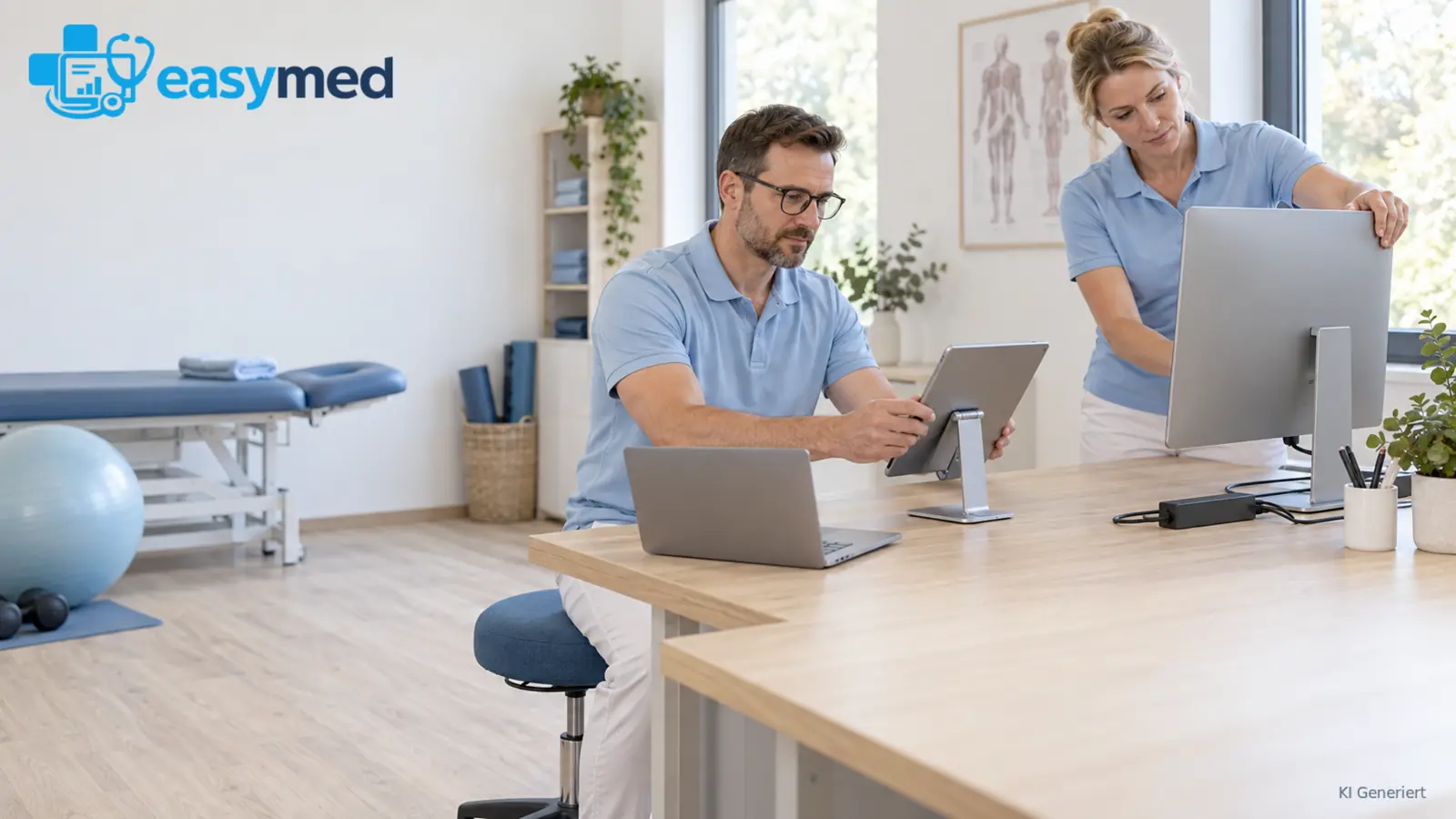
Eine praktische Zuordnung kann so aussehen: Am Empfang ein PC für Kalender und Patientenakte, im Behandlungsraum ein Tablet oder naher Rechner für den kurzen Blick und wenige Einträge, im Büro bei häufigem Schreiben ein Notebook mit externem Bildschirm, Tastatur und Maus.

Diese Übersicht zeigt, welche Aufgaben und Eingabeformen an welchem Ort zusammenkommen. Notieren Sie pro Arbeitsplatz die häufigsten Schritte, wie lange das Team dort liest oder schreibt und ob es Eingaben per Tastatur oder Touch macht. Die Arbeitsaufgabe ist der bessere Startpunkt für die Geräteauswahl als die Frage, welches Betriebssystem die Praxis bereits bevorzugt.
Ein Beispiel: Am Empfang werden Termine häufig direkt am PC bearbeitet; für einen kurzen Blick in die Akte im Behandlungsraum kann ein Tablet passend sein. Wenn dort regelmäßig längere Verlaufsnotizen entstehen, beurteilen Sie das Tablet nach genau dieser Schreibaufgabe: Sind die Einträge gut lesbar, und lässt sich eine externe Tastatur sinnvoll nutzen? Für die Verwaltung am Notebook mit längeren Lese- und Schreibphasen planen Sie Bildschirm, Tastatur und Maus als getrennte Arbeitsmittel ein. Die DGUV empfiehlt diese Trennung bei häufiger oder längerer Notebookarbeit, damit die Geräte passend angeordnet werden können. Entscheidend ist also der tatsächliche Einsatz am jeweiligen Platz, nicht die Gerätebezeichnung allein. (DGUV Information 211-040, Kapitel 1.1)
Bei gemeinsam genutzten Geräten zählt außerdem, wie der nächste Mitarbeitende den Vorgang übernimmt. Prüfen Sie, ob die Person die benötigte Information am nächsten Arbeitsplatz wiederfindet, ohne sie zusätzlich in eine eigene Liste übertragen zu müssen.
Bildschirm und Eingabe zur Tätigkeit auswählen
Die Technische Regel für Arbeitsstätten ASR A6 stellt darauf ab, dass Größe, Form und Gewicht tragbarer Bildschirmgeräte zur Arbeitsaufgabe passen. Sie nennt auch die Software: Sie soll die vorhandene Hardware unterstützen und anpassbare Zeichenhöhen ermöglichen. Für Ihre Auswahl heißt das: Achten Sie bei Kalender und Akte darauf, ob Texte auf den vorgesehenen Bildschirmen gut lesbar sind und sich die Darstellung passend einstellen lässt. (BAuA, ASR A6 „Bildschirmarbeit“, Abschnitt 6.5)
Bei häufigem oder längerem Lesen und Schreiben am Notebook empfiehlt die DGUV, nach Möglichkeit einen externen Bildschirm zu nutzen und eine externe Tastatur anzuschließen. Getrennte Arbeitsmittel lassen sich besser passend auf der Arbeitsfläche anordnen. Prüfen Sie deshalb bei längeren Dokumentationseinträgen nicht nur das Notebookdisplay, sondern auch Platz für Tastatur und Maus. (DGUV Information 211-040 „Einsatz mobiler Informations- und Kommunikationstechnologie an Arbeitsplätzen“, Kapitel 1.1)
Technische Voraussetzungen für den gewünschten Einsatz klären
Fragen Sie den Anbieter nach den unterstützten Betriebssystemen und Browser-Versionen sowie nach Anforderungen an Bildschirm, Kamera, Scanner oder Drucker, sofern diese Geräte in Ihrem Ablauf gebraucht werden. Beziehen Sie sich dabei auf die Funktionen, die Ihre Praxis tatsächlich nutzen möchte. So erhalten Sie eine konkrete Geräteliste statt einer allgemeinen Aussage wie „läuft auf Tablets“.
Bei einer browserbasierten Praxissoftware gehört auch die Internetverbindung an den vorgesehenen Arbeitsplätzen zur Planung. Lassen Sie sich erklären, was das Team bei einer Verbindungsunterbrechung sieht und wie es danach an den Vorgang anknüpft. Bei lokal installierter Software gehören Installation, Updates und die nötige Betreuung zum Aufwand; easymed benötigt keine lokale Softwareinstallation.
Den normalen Arbeitsweg an den Geräten erproben
Wählen Sie einen typischen Vorgang aus dem Praxisalltag: am Empfang einen Termin im Kalender bearbeiten, anschließend die Patientenakte öffnen und am Behandlungsplatz einen kurzen Dokumentationseintrag ergänzen. Lassen Sie danach eine zweite Person den Vorgang am nächsten Arbeitsplatz fortsetzen. So erkennen Sie, ob Bildschirm, Eingabe und Rollenwechsel zu Ihrer Ausstattung passen.
Notieren Sie nur konkrete Beobachtungen: Ist die gesuchte Information auf dem vorhandenen Bildschirm gut zu erkennen? Ist die vorgesehene Eingabe am Tablet passend oder wäre eine Tastatur angenehmer? Findet die nächste Person den Eintrag ohne Umweg? Diese Rückmeldungen helfen, zuerst die passende Konfiguration und erst danach mögliche Anschaffungen festzulegen.
Mit easymed können Sie diesen Ablauf mit Kalender, Patientenakte und Dokumentation an Ihren tatsächlichen Arbeitsplätzen durchgehen. Die Funktionsübersicht zeigt, welche Schritte die browserbasierte Praxissoftware abdeckt. Klären Sie dazu die unterstützten Geräte und Browser für Ihren geplanten Einsatz und prüfen Sie die Bedienung dort, wo Ihr Team sie täglich nutzt.