Videotermin am Smartphone: Zugang, Bild und Ton gezielt prüfen
Bei einem Videotermin am Smartphone prüfen Sie nacheinander drei Dinge: die gültige Einladung über den vorgesehenen Weg öffnen, Kamera und Mikrofon getrennt freigeben und zum Schluss einen kurzen Satz in beide Richtungen austauschen. Ist das Bild sichtbar, die Stimme aber nicht zu hören, grenzt ein Blick auf die Mikrofonberechtigung die nächste Prüfung ein.
Für Video-Leistungen erstellt easymed mit verbundenem Microsoft 365 automatisch einen Teams-Termin. Das Team muss die Besprechung dadurch nicht zusätzlich von Hand im Kalender anlegen. Die eingeladene Person folgt dem Weg, den der Videodienst für ihr Smartphone vorsieht. Microsoft beschreibt sowohl den Beitritt über die Teams-App als auch eine Teilnahme im Browser, wenn diese Option für die Besprechung angeboten wird.
Bei telemedizinischen Heilmittelbehandlungen über die GKV muss der verwendete Videodienst für den jeweiligen Leistungsbereich im Verzeichnis des GKV-Spitzenverbands aufgeführt sein. Die derzeit dort veröffentlichte Liste mit Stand 4. September 2026 nennt Microsoft Teams nicht als Heilmittel-Videodienst. Der automatisch erstellte Teams-Termin ist deshalb kein Nachweis für eine entsprechende Listung. Prüfen Sie für solche Leistungen den Eintrag zum eigenen Therapiegebiet und geben Sie den Teilnahmeweg des gewählten Dienstes in der Einladung an.
Das folgende Fallbeispiel zeigt einen Browserzugang für einen vereinbarten Video-Nachkontakt am Dienstag um 8 Uhr. Die Person öffnet ihre Einladung auf dem Smartphone. Ein kurzer Austausch zeigt, dass Bild und Ton bereitstehen; eine blockierte Mikrofonberechtigung lässt sich gezielt ändern. Der technische Fall ist damit vom Teilnahmeweg über Teams und von der automatischen Teams-Terminplanung unterschieden.
Die gültige Einladung am vorgesehenen Gerät finden
Im Fallbeispiel findet die Person um 7:50 Uhr die Bestätigung für Dienstag, 20. Oktober, um 8 Uhr auf ihrem Smartphone. Die Nachricht enthält den vorgesehenen Link zum eingesetzten Videodienst. Sie vergleicht Datum und Uhrzeit mit der bestätigten Vereinbarung und öffnet genau diesen Zugang. Um 7:53 Uhr ist die Einstiegsseite im Browser sichtbar.

Eine kurze Einladung nennt Zeitpunkt, Namen des Videodienstes und den passenden Zugangsweg. Bei einer Terminverschiebung führen Sie die neue Zeit und den dazugehörigen Zugang zusammen. In easymed nutzen Empfang und Behandlung den gemeinsamen Kalender. Die Terminangabe muss nicht zusätzlich zwischen persönlichen Tagesplänen weitergereicht werden.
Öffnet die Einladung Teams, folgen Sie der angezeigten Option. Für den Weg über die mobile Teams-App kann der Link zum App-Store führen, falls Teams noch nicht installiert ist; laden Sie die App dann vor dem Termin herunter und öffnen Sie den Einladungslink erneut. Ohne Teams-Konto ist eine Teilnahme als Gast mit Namenseingabe möglich. Je nach Besprechungseinstellungen kann dennoch eine Anmeldung oder ein Einmalcode an die E-Mail-Adresse verlangt werden. Die Microsoft-Anleitung zur Teilnahme ohne Konto beschreibt diese Schritte und die Browseroption, wenn sie angeboten wird.
Bei einem anderen Dienst verwenden Sie dessen Teilnahmehinweise. Unterstützt er den Zugang im Smartphone-Browser, öffnen Sie den vorgesehenen Link dort. Nutzt der Dienst eine App, folgen Sie dem in der Einladung genannten App-Weg. So starten Patientinnen und Patienten direkt am vereinbarten Zugang, ohne zuerst verschiedene Möglichkeiten auszuprobieren.
Kamera und Mikrofon als zwei Berechtigungen betrachten
Um 7:55 Uhr sieht die technische Unterstützung im Fallbeispiel das Kamerabild der Person, hört aber ihre Stimme nicht. Die Kamera ist zugelassen, das Mikrofon wurde zuvor blockiert. Die Rückmeldung lautet deshalb: „Das Bild ist sichtbar; beim Mikrofon ist der Zugriff noch offen.“ Sie beschreibt zwei unterschiedliche technische Zustände.
7:55 Uhr · Zwei getrennte Zustände
Kamera zugelassen
Bild an der Gegenstelle sichtbar
Mikrofon blockiert
Stimme dort noch nicht hörbar
Die offene Mikrofonberechtigung gezielt prüfen und den Ton danach erneut testen.
Bei Chrome auf Android öffnen Sie das Dreipunkt-Menü, die Einstellungen und die Website-Einstellungen für Mikrofon oder Kamera. Steht der Videodienst unter „Blockiert“, wählen Sie ihn aus und erlauben den Zugriff. Google beschreibt Website-Berechtigungen getrennt und nennt zusätzlich die Android-App-Berechtigung, falls der Mikrofonzugriff schon auf Geräteebene ausgeschaltet ist. Prüfen Sie dann, ob Chrome selbst das Mikrofon verwenden darf. Die Google-Anleitung für Chrome auf Android zeigt beide Ebenen.
Bei Safari auf dem iPhone öffnen Sie die Website und tippen im Seitenmenü auf „Website-Einstellungen“. Dort wählen Sie für diese Website Kamera oder Mikrofon. Eine App wie Teams hat eigene iPhone-Berechtigungen unter „Einstellungen“ und „Datenschutz & Sicherheit“. Die Apple-Anleitung für Safari auf dem iPhone beschreibt die Website-Einstellungen; die Apple-Hilfe zu App-Berechtigungen erklärt den Zugriff für Kamera und Mikrofon.
Ändern Sie gezielt die Berechtigung, die zur beobachteten Störung passt. Wenn das Bild bereits sichtbar ist, muss die Kamerafreigabe nicht neu eingerichtet werden. Kehren Sie danach zum Termin zurück und prüfen Sie, ob die Stimme ankommt.
Den Ton in beide Richtungen erproben
Im Fallbeispiel hört die Person die technische Unterstützung bereits, ihre eigene Stimme kommt dort zunächst nicht an. Nach der geklärten Mikrofonfreigabe spricht sie einen kurzen Satz. Um 7:58 Uhr bestätigt die Unterstützung, dass der Satz verständlich zu hören ist. Anschließend sagt die Unterstützung selbst einen Satz, den die Person in eigenen Worten wiedergibt.
„Ich höre Sie“ beschreibt den Empfangston auf dem Smartphone. Eine hörbare Antwort zeigt die Gegenrichtung. Verwenden Sie dabei gleich die vorgesehenen Ohrhörer oder das Headset. So reicht ein kurzer Austausch mit der Ausstattung, die auch beim Termin verwendet wird.
Bleibt eine Stimme zu leise oder kommt nur abschnittsweise an, beschreiben Sie genau diese Beobachtung. „Bild sichtbar, Stimme an der Gegenstelle nicht hörbar“ grenzt die Rückfrage besser ein als die allgemeine Meldung, das Video funktioniere nicht. Prüfen Sie außerdem, ob das Mikrofon im Gespräch nicht stummgeschaltet ist und ob die Lautstärke am Smartphone hörbar eingestellt ist.
Den Teilnahmeplatz mit dem Gerät zusammen prüfen
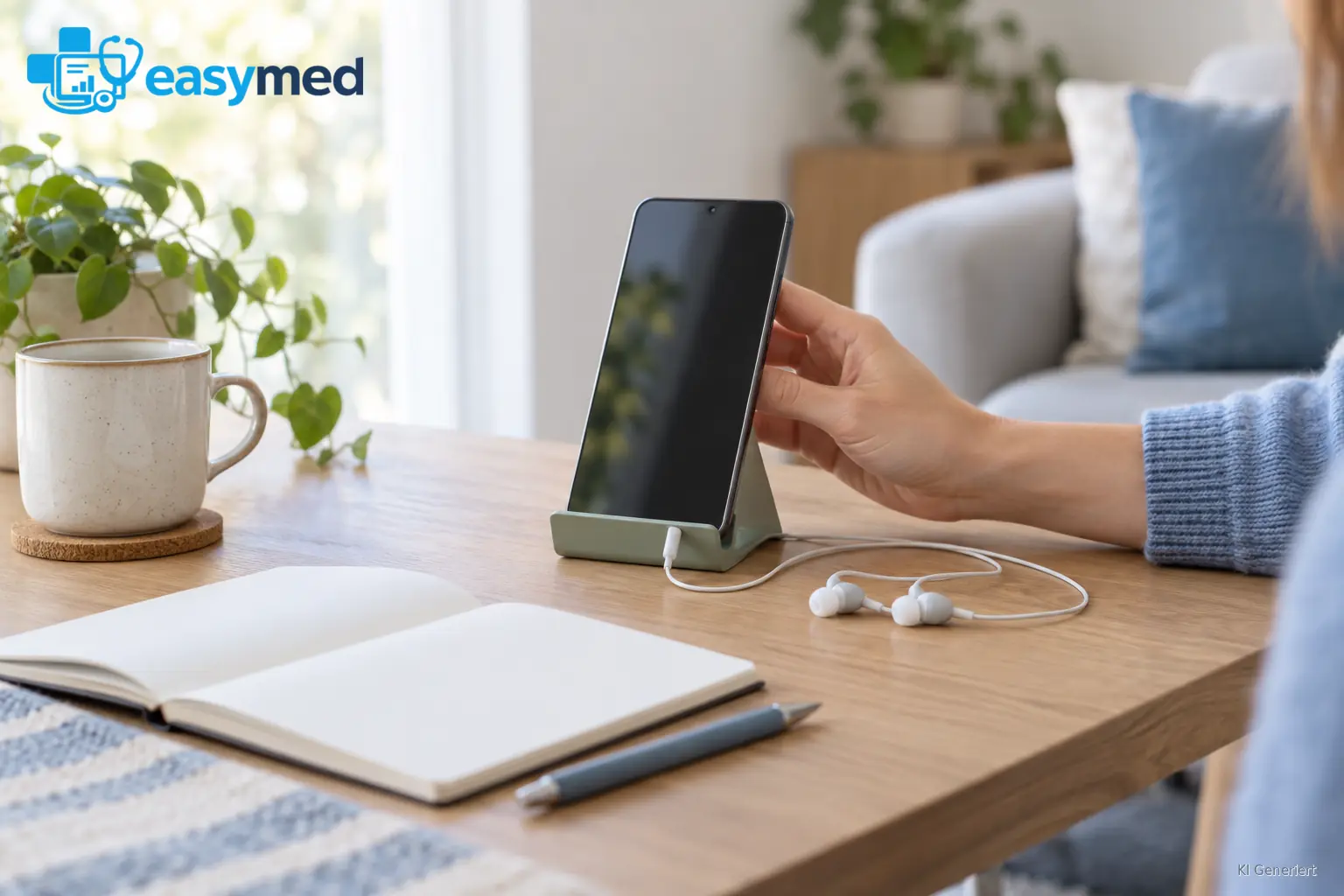
Die Person stellt ihr Smartphone im Fallbeispiel in eine Halterung auf dem Tisch. Sie sieht den Bildschirm und kann die Einladung bedienen, ohne das Gerät während des Gesprächs ständig festzuhalten. Die ruhige Umgebung ermöglicht einen Kontakt, bei dem andere Personen nicht mithören.
Richten Sie die Kamera frei aus und legen Sie nur die Unterlagen bereit, die für den fachlichen Kontakt gebraucht werden. Wählen Sie einen Ort mit ausreichendem Empfang und einem erreichbaren Ladegerät. Falls der Videodienst einen bestimmten Browser oder eine App nennt, öffnen Sie diesen Weg schon aus der Einladung heraus.
Welche Unterlagen für den Kontakt erforderlich sind, ergibt sich aus seinem Anlass. Die verantwortliche Fachperson legt diesen Rahmen fest. Eine kurze, konkrete Angabe in der Einladung hilft Patientinnen und Patienten, benötigte Dinge vorher bereitzulegen.
Eine verbleibende Zugangsfrage konkret weitergeben
Angenommen, die Einstiegsseite öffnet sich, der Mikrofonzugriff bleibt aber ungeklärt. Die Person nennt dem vorgesehenen Kontakt den Termin am Dienstag um 8 Uhr, ihren Smartphone-Browser und die Beobachtung: Bild sichtbar, Stimme an der Gegenstelle nicht hörbar. Der Empfang gibt die Frage an die zuständige Unterstützung weiter.
Dafür reichen Termin, verwendeter Dienst beziehungsweise App oder Browser und konkrete Beobachtung. Die Unterstützung kann damit an der betroffenen Stelle anknüpfen. Patientinnen und Patienten müssen keinen vollständigen Bericht über ihre Geräteeinstellungen verfassen.
Wird eine neue Zeit vereinbart, steht sie anschließend im gemeinsamen Kalender und die Person erhält den aktuellen Zugang. Auch eine Kollegin am Empfang findet die Vereinbarung am selben Ort und kann eine Rückfrage daran anschließen.
Das Testergebnis für den tatsächlichen Termin nutzbar machen
Im Fallbeispiel sind vor 8 Uhr die gültige Einladung gefunden, der Browserzugang geöffnet und Bild sowie Ton in beide Richtungen bereit. Nach der gezielten Mikrofonfreigabe kann das Gespräch mit der vorgesehenen Ausstattung beginnen. Die kurze technische Vorbereitung hat die konkrete Zugangsfrage erledigt.
Mit der Terminorganisation in easymed planen Sie den Kontakt im gemeinsamen Kalender und finden die Unterlagen in der Patientenakte. Bei verbundener Microsoft-365-Lösung entsteht der Teams-Termin automatisch aus der Video-Leistung. Ihr Team kann den organisatorischen Kontakt und die fachliche Vorbereitung zusammen auffinden.
Für den Termin zählt damit ein einfacher Ablauf: Einladung und Zugang prüfen, die nötigen Berechtigungen freigeben und einen Satz in beide Richtungen testen. Bleibt eine einzelne Frage offen, helfen Terminbezug, verwendeter Dienst und die genaue Beobachtung bei der Weitergabe.